Настройка единого входа (SSO)
Что такое SSO-подключение и как его настроить для вашего аккаунта.
Что такое SSO
SSO (Single Sign-On, технология единого входа) — это способ входа в панель Servicepipe через корпоративную учётную запись вашей компании.
Сотрудники смогут заходить в Servicepipe с теми же логином и паролем, что и в других рабочих сервисах. Доступами управляете вы: отключили человека в своей системе — он больше не сможет пройти аутентификацию в нашей панели.
Что такое SSO-подключение
SSO-подключение — это набор настроек для интеграции панели управления Servicepipe с вашей корпоративной системой аутентификации.
Вы создаёте такое подключение через наш интерфейс, экспортируете готовый файл с настройками, загружаете его в свою систему — и SSO работает.
Особенности и ограничения
-
Управлять настройками SSO могут только администраторы аккаунта.
-
Доступно два режима работы SSO-подключения: опциональный и принудительный. При «Опциональном SSO» пользователь сам решает, как зайти в панель (через SSO или по паролю). «Принудительный SSO» заставляет всех логиниться только через SSO — пользователи больше не могут входить по паролю.
-
В аккаунте может быть активно только одно SSO-подключение. Если вы добавили несколько подключений, только одно из них может работать — остальные будут в режиме «Выключено».
-
Пользователи не создаются автоматически при входе через SSO. Нужно создать их вручную: отправьте сотрудникам приглашения в аккаунт на их корпоративные имейлы — после этого они смогут входить через SSO.
-
Настройки SSO применяются ко всем пользователям аккаунта. Невозможно включить SSO для кого-то конкретного — оно включается/выключается сразу для всех.
-
Передача прав или ролей из сторонних систем не поддерживается. Например, если в вашей сети сотрудник — администратор, это не значит, что в нашей панели он тоже станет администратором. Пользователь входит с теми правами, которые вы ему назначили при создании. Права можно изменить в настройках.
-
Для сопоставления пользователей используется только имейл, другие данные при авторизации не учитываются. Проще говоря, в нашей системе и в вашей у пользователя должен быть указан один и тот же имейл — иначе он не сможет войти через SSO.
Как работает
В авторизации через SSO участвуют три стороны:
-
Пользователь — сотрудник компании, который заходит в панель управления.
-
Сервис-провайдер (Service Provider, SP) — сервис, который предоставляет услуги и запрашивает подтверждение личности. В данном случае это мы, Servicepipe.
-
Провайдер идентификации (Identity Provider, IdP) — ваша корпоративная система (например, Keycloak или ADFS), которая хранит данные сотрудников и подтверждает их личность.
Для взаимодействия используется протокол SAML 2.0. Обмен сообщениями происходит через браузер пользователя. После успешной аутентификации IdP передаёт SAML-ответ с помощью HTTP POST binding — данные ответа передаются в теле POST-запроса.
Учётные данные пользователя не покидают корпоративную систему, а SP получает только результат аутентификации. Ниже показано, как этот процесс выглядит на практике.
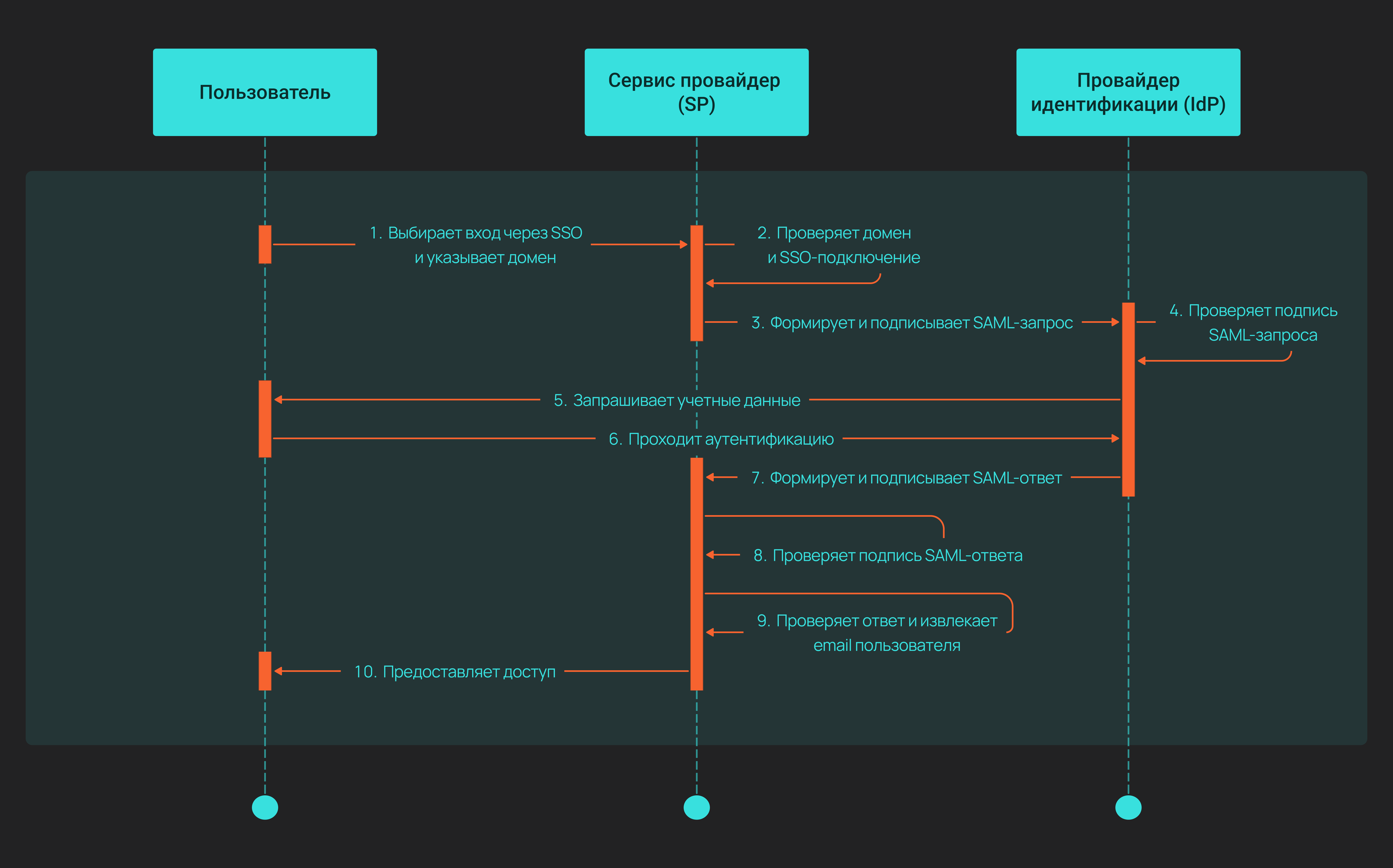
Разберём каждый шаг подробнее:
-
Пользователь на странице авторизации выбирает
Войти через SSOи указывает корпоративный домен. -
SP проверяет, связан ли этот домен с настроенным SSO-подключением.
-
SP формирует запрос на авторизацию (SAML AuthnRequest) и подписывает его своим приватным ключом.
В параметрах ссылки для редиректа на сторону IdP передаются:
-
SAMLRequest— XML-запрос на авторизацию, закодированный в Base64. -
SigAlg— алгоритм подписи (мы используем RSA-SHA256). -
Signature— подпись, которую IdP должен проверить с помощью публичного сертификата SP. -
RelayState— параметр, который IdP должен вернуть вместе с ответом на запрос.
Пример запроса:https://idp.example.com/saml?SAMLRequest=***&SigAlg=http%3A%2F%2Fwww.w3.org%2F2001%2F04%2Fxmldsig-more%23rsa-sha256&Signature=***&RelayState=***Вместо символов
***в ссылке будут передаваться значения соответствующих параметров. -
-
IdP принимает запрос и проверяет его подпись с помощью публичного сертификата SP.
-
Если подпись верна, IdP отображает пользователю форму для ввода учётных данных.
-
Пользователь проходит аутентификацию на стороне IdP в соответствии с корпоративными политиками безопасности.
-
После успешной аутентификации IdP формирует SAML-ответ, подписывает его своим приватным ключом и передаёт на адрес SP, полученный при настройке SSO.
В теле POST-запроса мы ожидаем получить:
-
SAMLResponse— зашифрованный или незашифрованный XML-ответ в кодировке Base64. -
RelayState— параметр, переданный SP вместе с запросом на аутентификацию. IdP должен вернуть его без изменений.
Пример ответа:Content-Type: application/x-www-form-urlencoded SAMLResponse=***&RelayState=***Вместо символов
***будут передаваться значения соответствующих параметров.-
Подпись ответа должна находиться внутри XML, передаваемого в параметре
SAMLResponse. -
Если параметр
SAMLResponseилиRelayStateбудет отсутствовать, система посчитает ответ невалидным и не сможет его обработать.
-
-
SP получает SAML Response и проверяет подпись с помощью публичного сертификата IdP.
-
SP проверяет, что ответ получен от доверенного IdP и ещё актуален. Если всё в порядке, извлекает корпоративный имейл и ищет по нему пользователя на своей стороне.
-
Если пользователь с таким имейлом существует в панели, создаётся сессия авторизации. По умолчанию она действует 12 часов, после чего потребуется повторный вход.
|
Как настроить
|
Перед началом убедитесь, что:
|
Шаг 1. Создайте SSO-подключение в Servicepipe
1. В панели управления откройте меню пользователя в верхнем правом углу и выберите Настройки аккаунта.

2. Перейдите на вкладку Аутентификация и нажмите кнопку Создать SSO-подключение.

3. В открывшемся окне заполните все поля.
В данном случае провайдер идентификации (IdP) — это ваша корпоративная система, а провайдер услуг — мы (Servicepipe).
| Название поля | Описание | Где взять данные | Пример |
|---|---|---|---|
ID провайдера идентификации |
Уникальный идентификатор IdP |
В настройках на стороне IdP |
|
URL страницы авторизации |
Адрес страницы вашего провайдера идентификации, куда Servicepipe перенаправит пользователя для входа |
В настройках на стороне IdP |
|
Публичный сертификат |
Публичный сертификат вашего провайдера в формате PEM. Нужен для проверки подписей SAML-ответов.
|
В настройках на стороне IdP |
|
Публичный сертификат провайдера услуг |
Публичный сертификат Servicepipe в формате PEM. Используется провайдером идентификации для проверки подписи SAML-запросов. |
Сгенерируйте самостоятельно. Это не готовый файл, его нужно создать с нуля — например, в настройках IdP или через сторонний генератор сертификатов. Созданный вами сертификат и будет считаться сертификатом Servicepipe. Данные сертификата должны быть разделены на строки по 64 символа. |
|
Приватный ключ провайдера услуг |
Приватный ключ Servicepipe в формате PEM. Используется для подписи SAML-запросов. |
Используйте ключ, который был создан вместе с сертификатом выше. Данные ключа должны быть разделены на строки по 64 символа. Ключ хранится на стороне Servicepipe и не передаётся провайдеру идентификации. |
|
Корпоративные доменные имена |
Ваши корпоративные домены, связанные с этим SSO-подключением. По ним Servicepipe определяет, какой провайдер идентификации использовать при входе пользователя. |
Укажите домены вручную через запятую. Домены должны быть уникальны в рамках системы. |
example.ru, ex.org |
Состояние SSO |
Режим работы SSO-подключения. Определяет, как пользователи могут входить в сервис. |
Выберите вариант из списка:
|
|
4. Когда все поля будут заполнены, нажмите кнопку Создать.
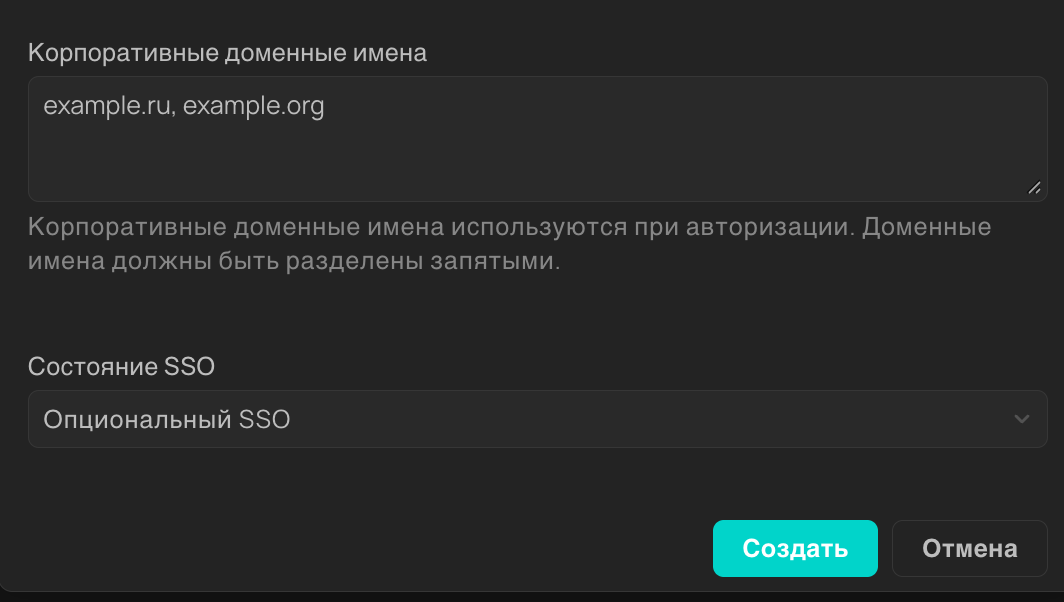
Подключение появится в списке на вкладке Аутентификация.
Шаг 2. Завершите настройку на стороне IdP
Теперь нужно передать настройки SSO-подключения вашему провайдеру идентификации. Для этого используются SAML-метаданные — XML-файл с технической информацией, который поможет:
-
распознать Servicepipe как доверенный сервис;
-
определить адрес, на который нужно отправлять SAML-ответы;
-
использовать корректные параметры и сертификаты при обмене данными.
Что нужно сделать:
-
На вкладке
Аутентификациянажмите иконку скачивания над списком SSO-подключений. Она появляется после создания первого подключения. -
Загрузите полученный файл в настройки вашего провайдера идентификации.

Шаг 3. Проверьте авторизацию
После заполнения всех параметров в Servicepipe и на стороне провайдера идентификации убедитесь, что авторизация работает. Для этого:
-
Перейдите на страницу авторизации и выберите
Войти через SSO. -
В поле
Корпоративный доменукажите домен, который вы задали в настройках SSO-подключения. -
Нажмите
Войти через SSO. -
На странице провайдера идентификации введите корпоративные учётные данные.
Если всё настроено корректно, после аутентификации вы попадёте в панель управления.
Если вход не работает, убедитесь, что:
-
домен указан без ошибок и совпадает с доменом в настройках SSO-подключения;
-
SSO-подключение создано и включено;
-
SAML-метаданные загружены в провайдер идентификации;
-
введённые учётные данные действительны на стороне IdP.
Если после проверки вход по SSO по-прежнему не работает, напишите нам на support@servicepipe.ru — поможем разобраться.
Как управлять
На вкладке Аутентификация можно управлять подключением прямо из списка:
-
Редактирование: нажмите на многоточие (
…) в конце строки и выберитеРедактировать. Здесь вы сможете изменить параметры подключения.У существующего SSO-подключения нельзя изменить ID провайдера идентификации. Если нужно указать другой идентификатор, удалите текущее подключение и создайте новое.
-
Удаление: нажмите на многоточие (
…), выберитеУдалитьи подтвердите удаление. Восстановить удалённое подключение невозможно.
