Группы доступа
Как настроить права и доступы пользователей к ресурсам, а также добавить или удалить администраторов.
| Группы доступа могут настраивать только администраторы аккаунта. |
Что это
Группы доступа — настройка, через которую вы выдаёте права и доступ к нужным ресурсам сразу нескольким пользователям.
Пример. У вас подключены два продукта: «Защищённый DNS-хостинг» и «Защита веб-приложений». Ими занимаются разные команды. Можно создать две группы доступа: одну — для администраторов DNS-хостинга, вторую — для администраторов Защиты веб-приложений. Каждая команда будет видеть в панели свой продукт и работать только с ним.
Чем полезны
С помощью групп доступа можно быстро и удобно:
-
выдать доступ новым пользователям,
-
поменять права сразу у всей команды,
-
разделить доступы между командами,
-
увидеть, у кого есть доступ к каким ресурсам.
Как работают
-
Создаёте группу.
-
Добавляете в неё нужных пользователей.
-
Назначаете группе роль — Только на чтение (только просмотр ресурсов) или Инженер (просмотр и редактирование ресурсов).
-
Выбираете ресурсы, к которым группа должна иметь доступ.
Готово! Все участники группы получили одинаковый набор прав на указанные ресурсы.
Может ли один пользователь быть в нескольких группах?
Да.
Что если пользователь не состоит ни в одной группе?
Он сможет зайти в панель управления, но не увидит там никакие продукты и ресурсы. Единственное, что будет доступно — настройки профиля: имя, фамилия, язык интерфейса и другие.
Как связаны группы доступа и статус администратора
Администратор — особая категория пользователей с максимальным уровнем доступа и прав в аккаунте. Только он может создавать группы доступа и добавлять туда других. Самому администратору не обязательно состоять в группах: у него по умолчанию полный доступ ко всем продуктам и ресурсам.
Где находятся группы доступа в UI
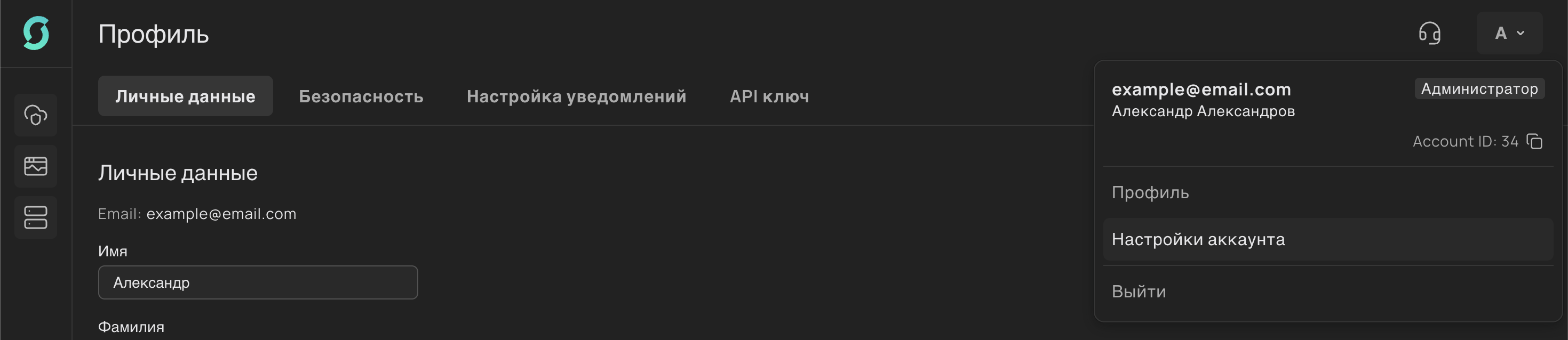
Нажмите на иконку профиля в верхнем правом углу и выберите Настройки аккаунта.
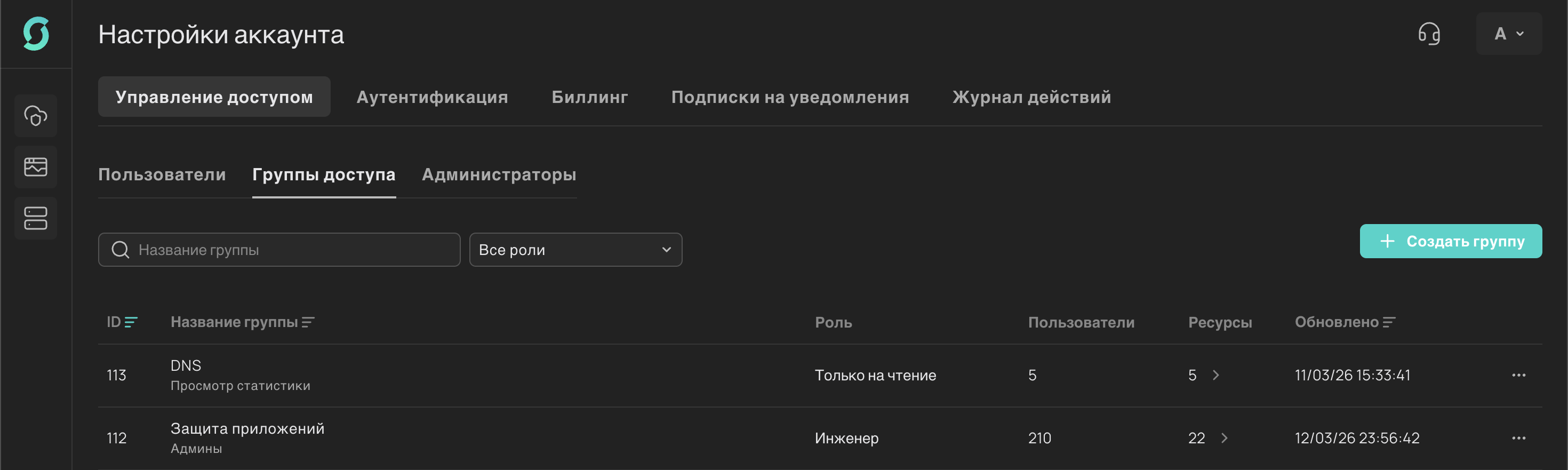
Вы сможете перейти во вкладку Группы доступа.
Управлять группами доступа
Создать новую
На вкладке Группы доступа справа нажмите Создать группу.

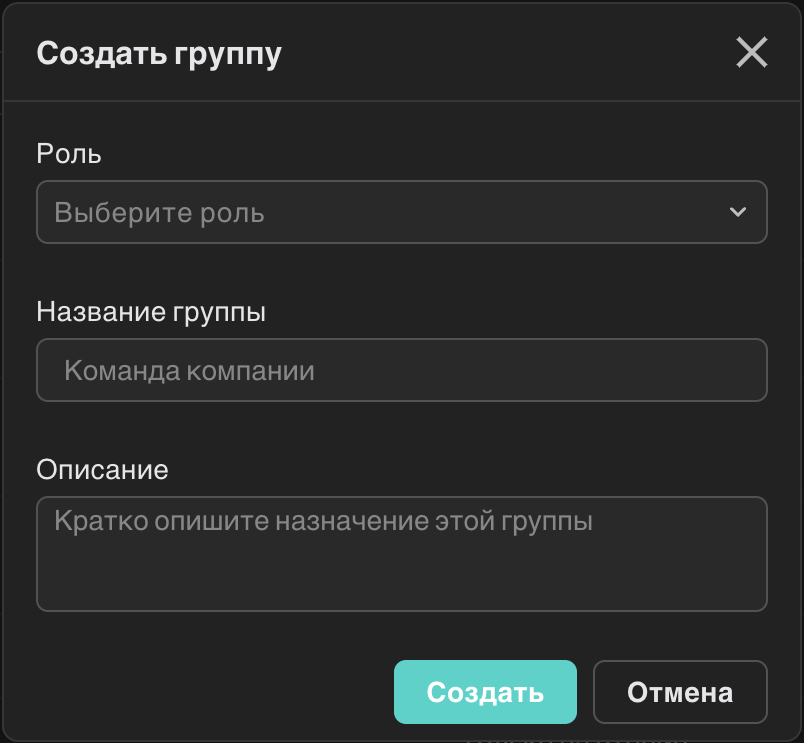
Заполните форму:
-
Выберите роль: Инженер (может просматривать и редактировать ресурсы) или Только на чтение (может просматривать ресурсы, но не редактировать).
-
Введите название группы. Оно будет отображаться в списке групп доступа.
-
Введите описание. Оно будет отображаться в списке групп доступа.
Затем нажмите Создать.
Готово, вы создали группу доступа.
Редактировать
На вкладке Группы доступа нажмите напротив нужной группы на многоточие (…) и выберите Детали группы.
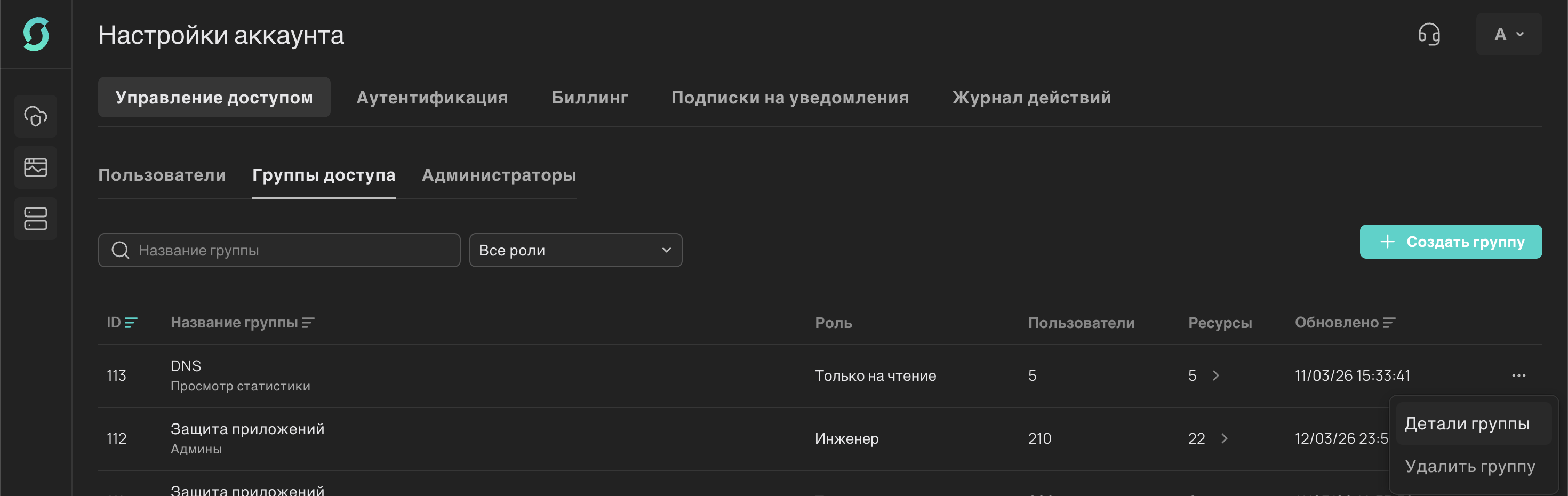
На открывшейся вкладке вы можете:
-
Добавить пользователей в группу. Нажмите
Добавить пользователей. В открывшемся окне выберите нужных пользователей из списка Все пользователи и нажмитеДобавить →. Они перейдут в колонку Назначенные пользователи — это значит, пользователи добавлены в группу. -
Удалить пользователей из группы. Нажмите на иконку мусорной корзины в строке с нужным пользователем. Он будет исключён из группы.
-
Добавить ресурсы. Перейдите на вкладку Ресурсы. Выберите нужный тип ресурсов в списке слева, затем нажмите
+ Добавить ресурс(текст кнопки может немного отличаться в зависимости от типа ресурса). Выберите нужные ресурсы и нажмитеДобавить →. Они перейдут в колонку Назначенные ресурсы — это значит, ресурсы добавлены в группу. -
Изменить роль, название или описание группы. Нажмите
Редактировать группу. В открывшемся окне измените нужный пункт.
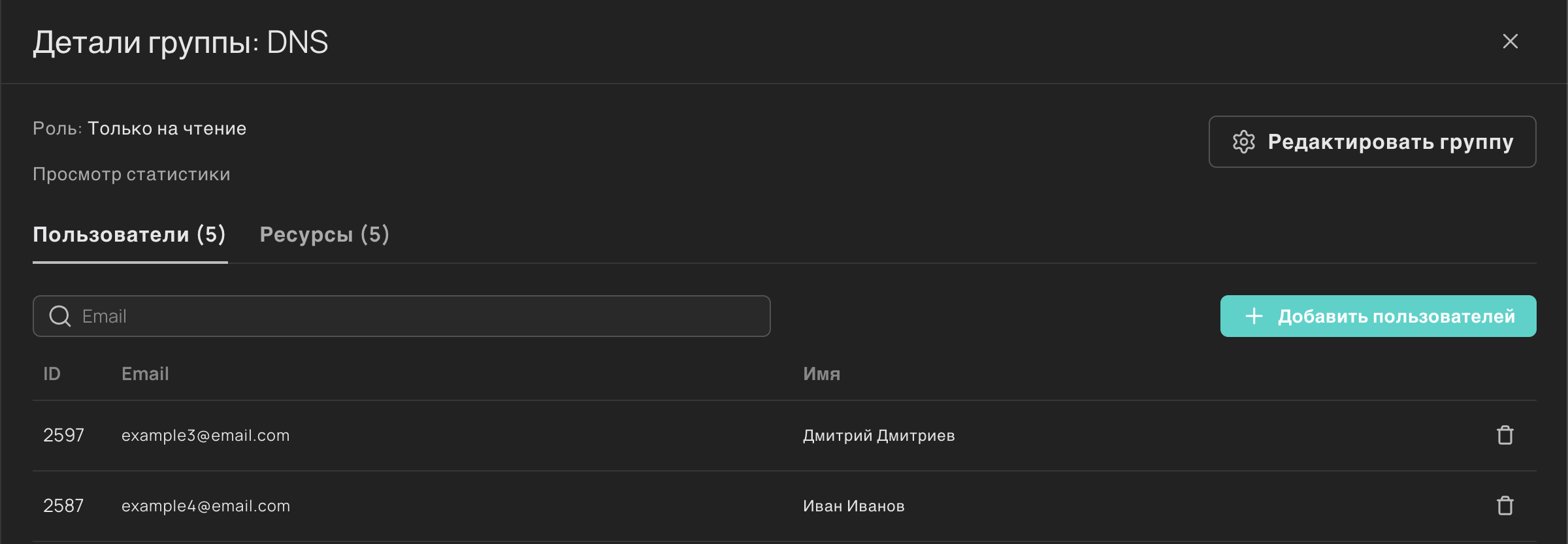
Удалить
На вкладке Группы доступа нажмите напротив нужной группы на многоточие (…) и выберите Удалить группу. Затем подтвердите удаление.
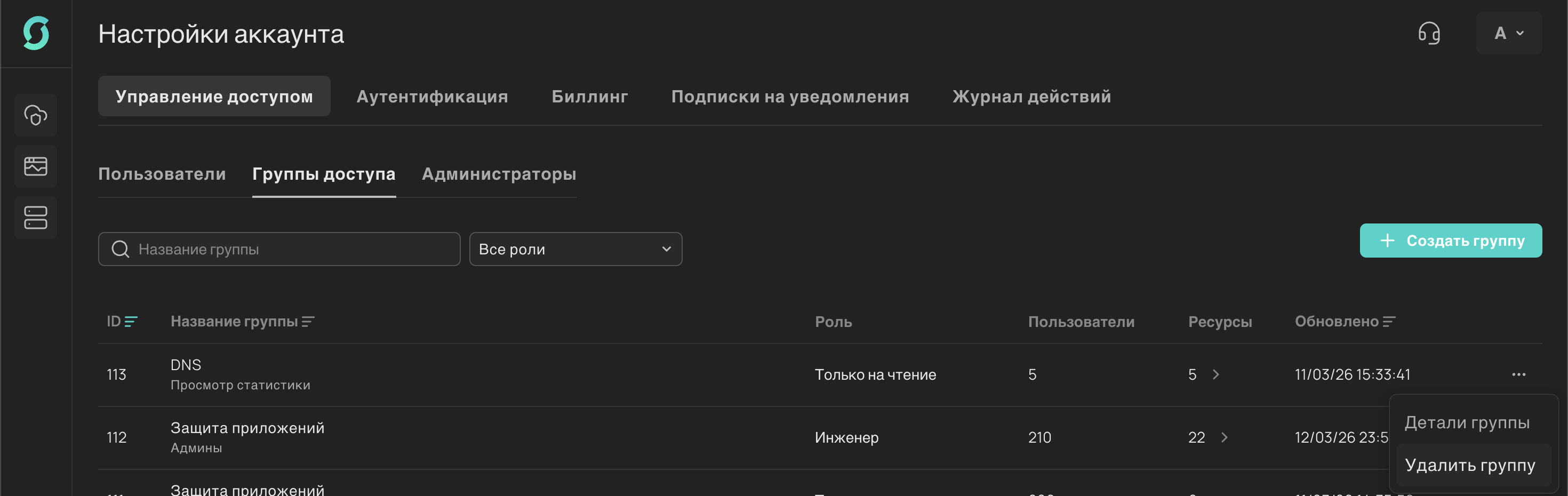
Посмотреть, в каких группах состоит пользователь
Перейдите на вкладку Пользователи. В столбце Группы доступа будет указано, в скольких группах пользователь состоит. Если там написано «Администратор», значит, это администратор аккаунта.
Чтобы узнать, в какие конкретно группы добавлен пользователь, нажмите напротив него на многоточие (…) и выберите Управление группами.

В столбце Все группы будет список всех групп аккаунта. В столбце Назначенные группы — группы, где состоит данный пользователь.
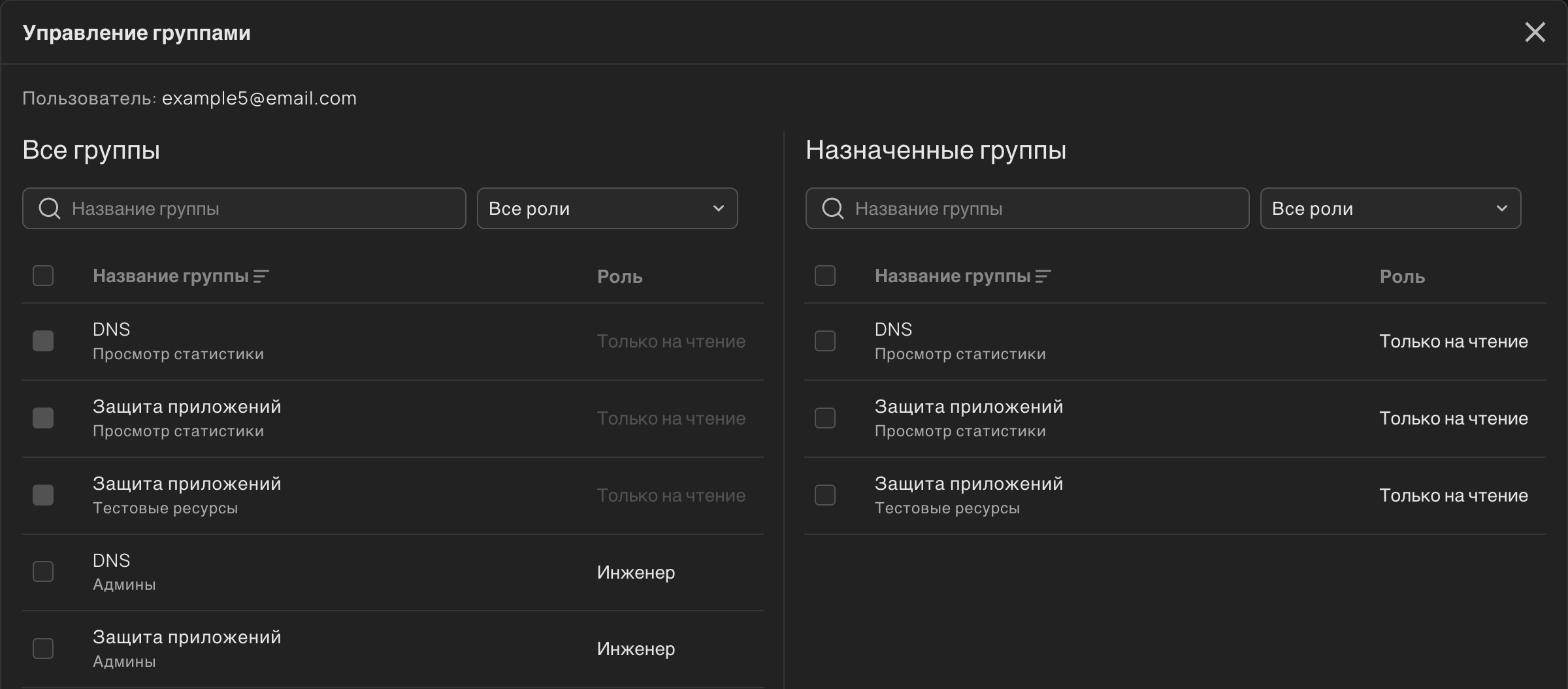
Выдать доступы новому пользователю
Если этот пользователь ещё не добавлен в аккаунт:
-
На вкладке Пользователи нажмите справа
Пригласить пользователя.
-
Введите его имейл и нажмите
Пригласить.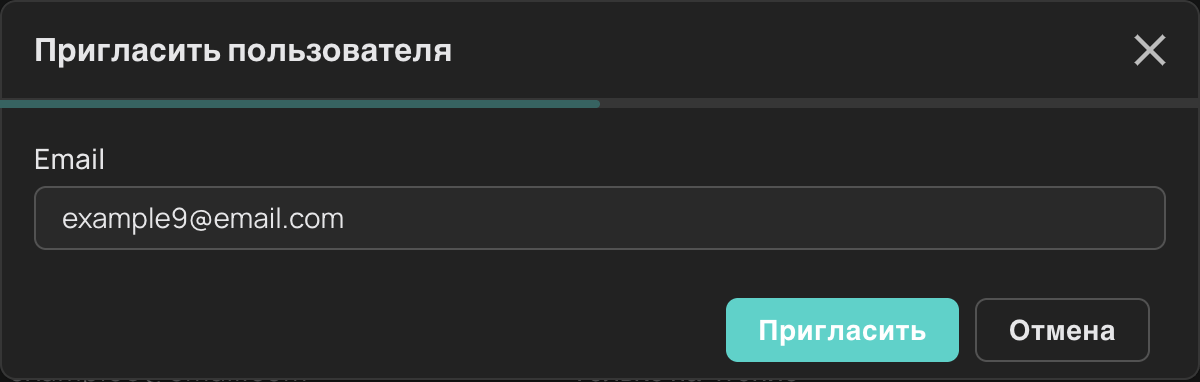
-
Выберите нужные группы доступа и нажмите
Назначить.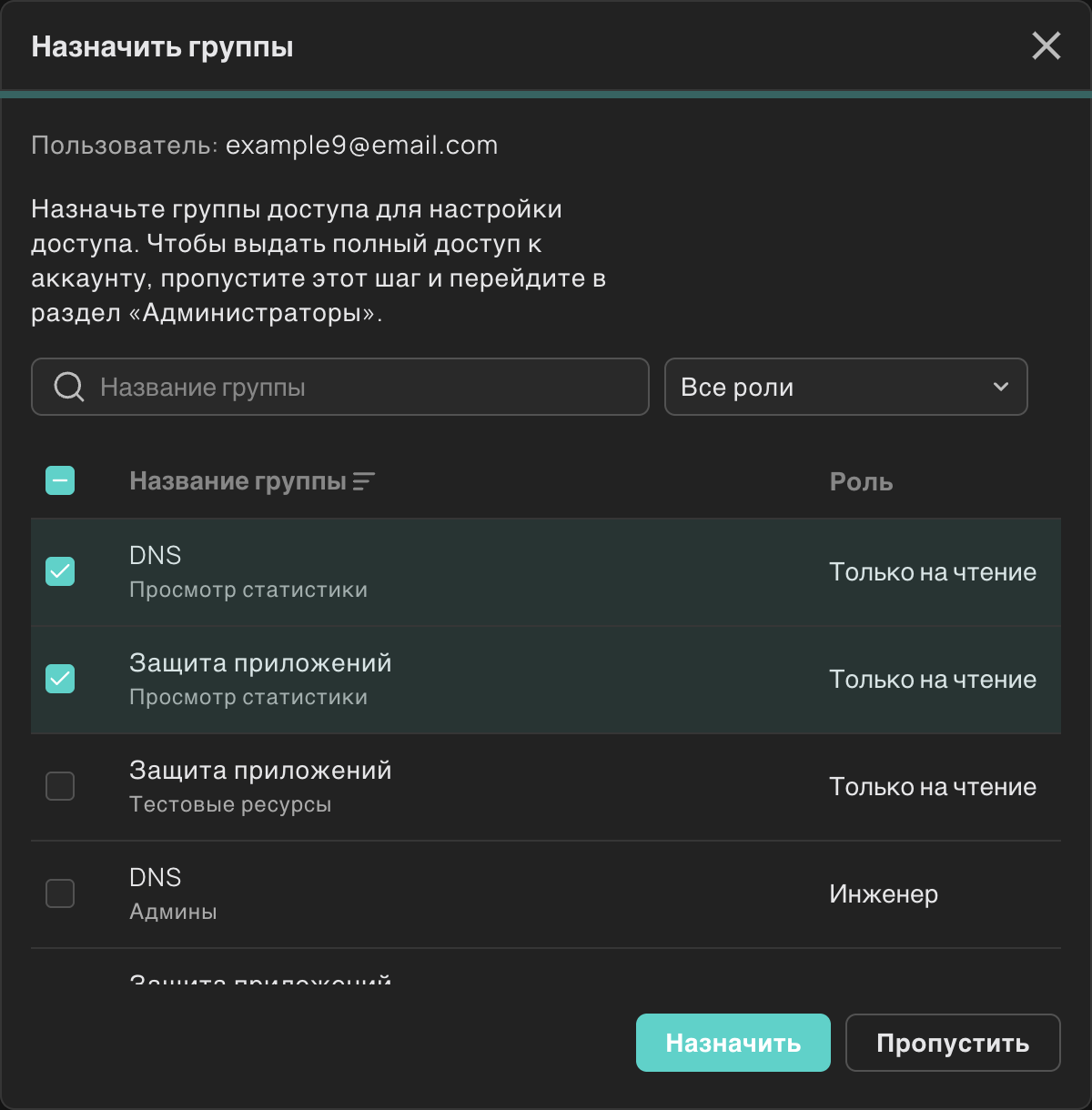
Готово. Новый пользователь добавлен в аккаунт, и он уже состоит в нужных группах доступа.
Если пользователь уже добавлен в аккаунт:
-
Напротив нужного пользователя нажмите на многоточие (
…) и выберитеУправление группами.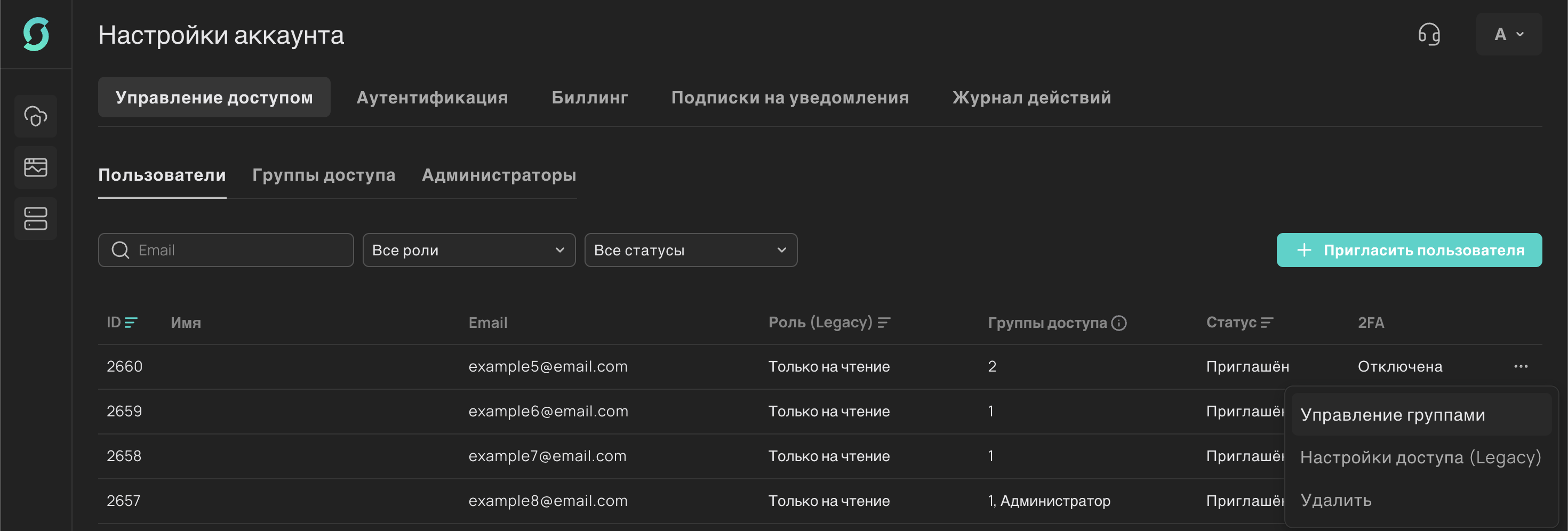
-
Выберите нужные группы и нажмите
Назначить →. Они перейдут в список Назначенные группы — то есть в группы, куда пользователь добавлен.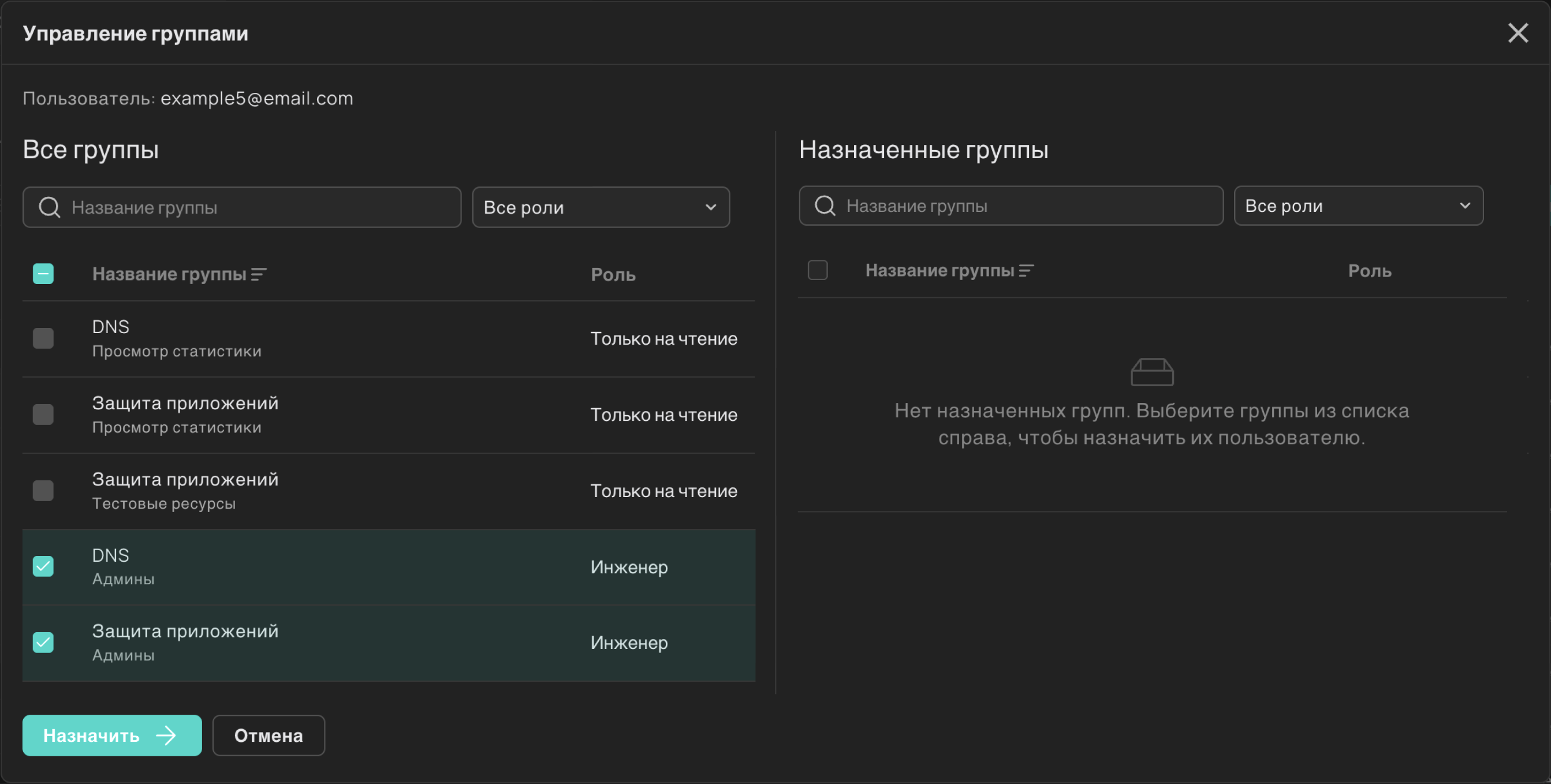
Управлять списком администраторов
Добавить нового
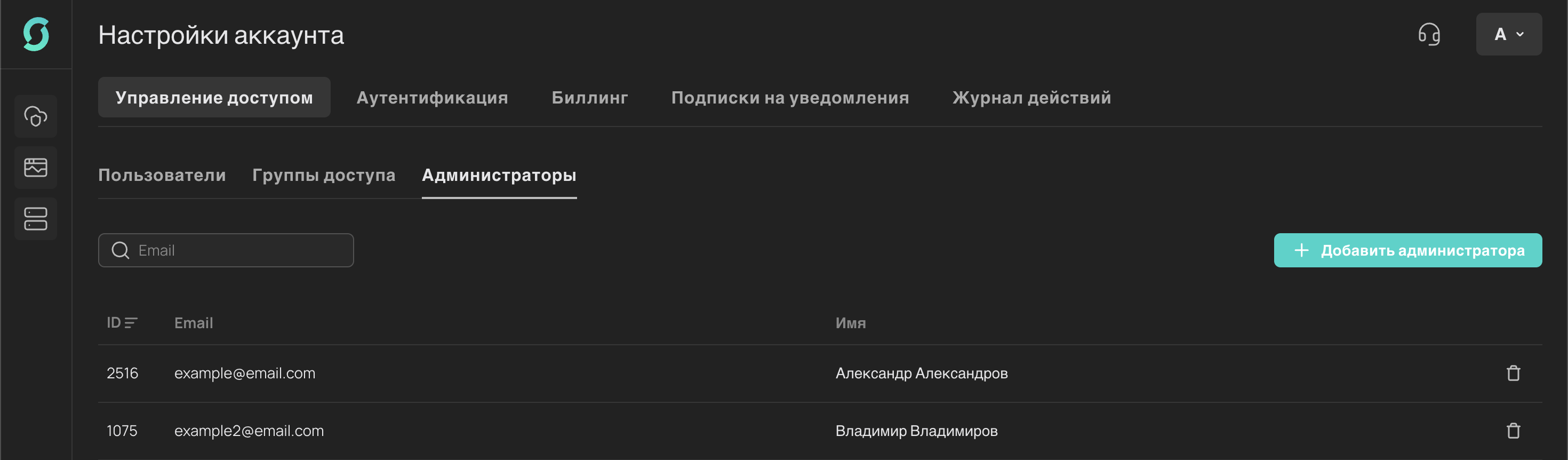
Перейдите во вкладку Администраторы и нажмите Добавить администратора.

Выберите нужных пользователей и нажмите Назначить. Они станут администраторами.
Удалить
Перейдите во вкладку Администраторы. Напротив нужного пользователя нажмите иконку мусорной корзины.
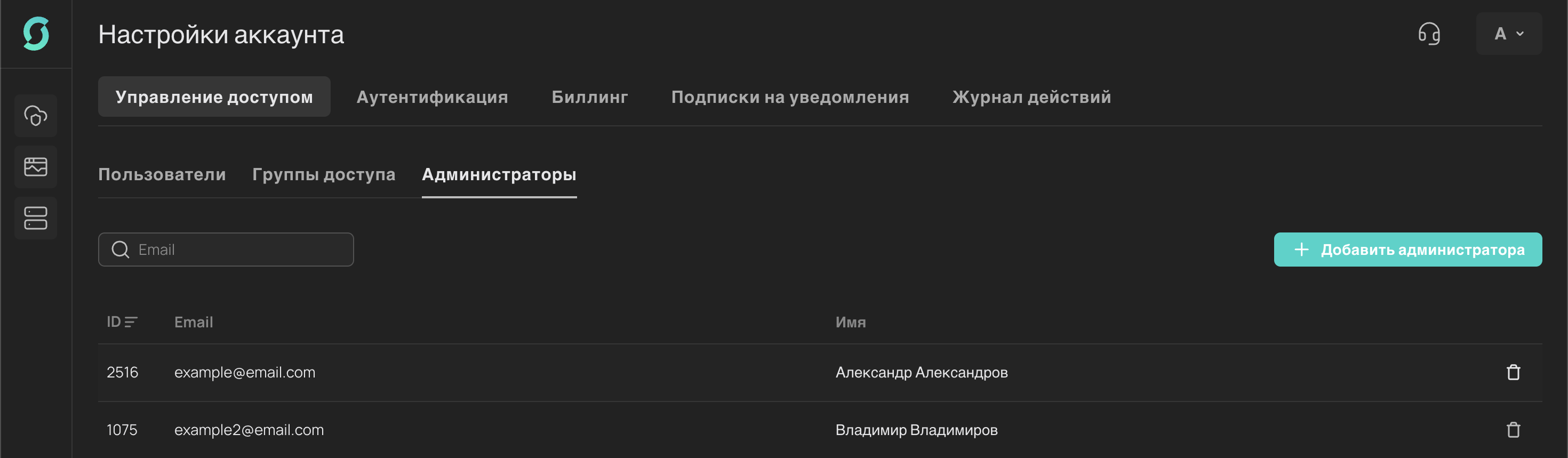
Подтвердите удаление из списка администраторов.
| Это действие не удаляет пользователя. Оно только забирает права и доступы администратора. Если пользователь состоит в каких-то группах доступа, у него сохранятся все права и доступы данной группы. |