Управление пользователями
Как посмотреть список пользователей, пригласить нового, дать ему доступ к продуктам и ресурсам, сделать администратором или удалить.
| Эта статья будет полезна только администраторам — только у них есть права на редактирование других пользователей. |
Кто такой пользователь, чем обычный отличается от администратора?
Пользователь — это учётная запись в вашем аккаунте Servicepipe. Говоря проще, это человек, у которого есть собственные логин и пароль для входа в аккаунт.
Всего есть два типа пользователей: обычные и администраторы. Они отличаются уровнем полномочий. Обычный пользователь может работать только с продуктами и ресурсами, к которым ему дали доступ. Администратор может работать с любыми продуктами и ресурсами, менять настройки аккаунта и управлять другими пользователями.
| Обычный пользователь | Администратор | |
|---|---|---|
Управление аккаунтом |
Нет доступа |
Полный доступ к настройкам аккаунта: |
Управление пользователями |
Нет доступа |
Полный доступ к управлению пользователями: |
Доступ к продуктам и ресурсам |
Только к тем продуктам и ресурсам, к которым ему выдали доступ |
Ко всем продуктам и ресурсам аккаунта |
Работа с ресурсами |
В рамках выданных прав: только просмотр или просмотр и редактирование |
Полный доступ: просмотр, редактирование и удаление ресурсов |
Открыть список пользователей
-
Откройте меню в верхнем правом углу
→ Настройки аккаунта.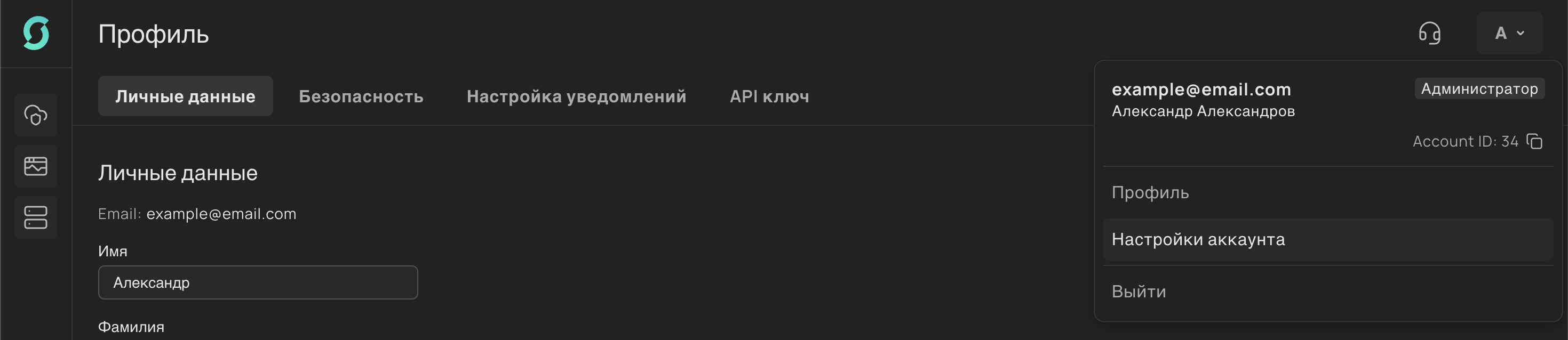
-
В разделе
Управление доступом → Пользователибудет список всех пользователей.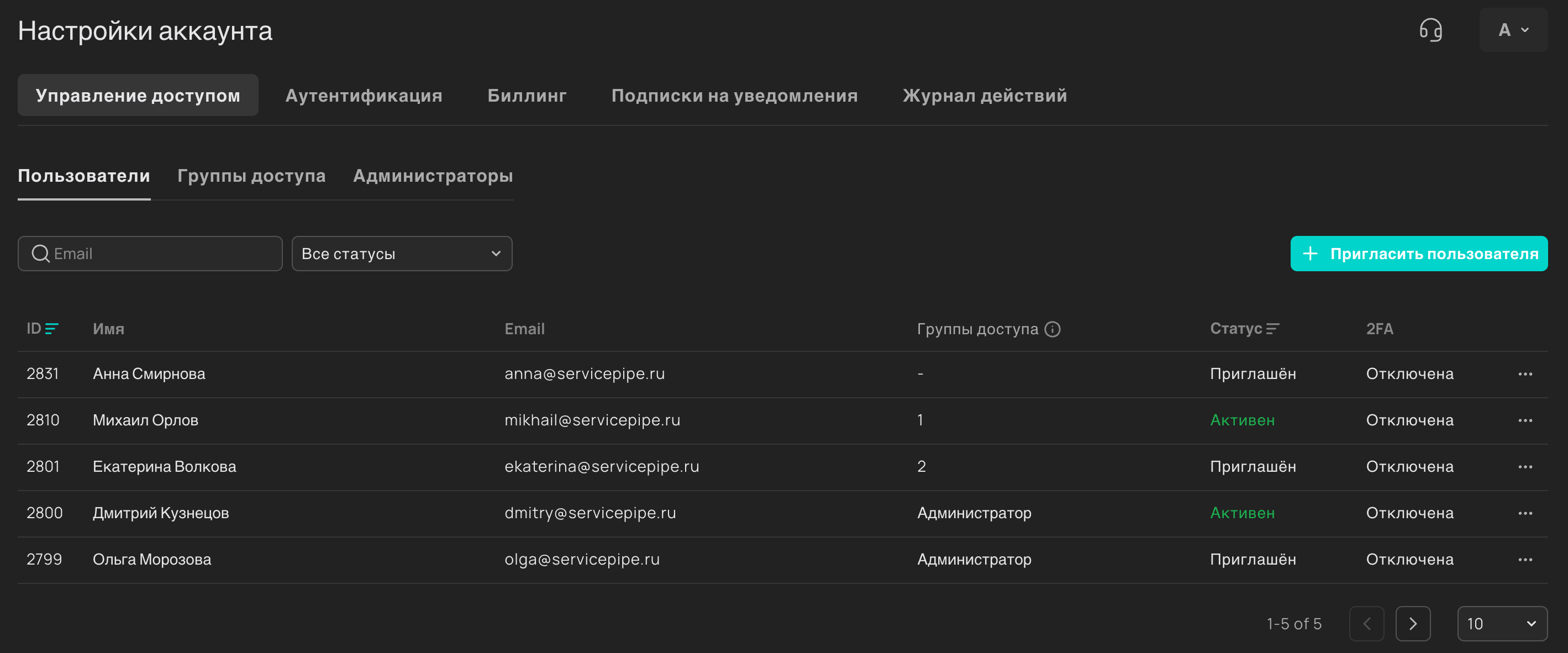
В таблице указаны:
-
ID— идентификатор пользователя в системе. Задаётся автоматически. -
Имя— имя и фамилия, которые пользователь указал в настройках профиля. -
Email— имейл, который администратор указал при добавлении пользователя. С ним пользователь входит в панель управления. -
Группы доступа— количество групп, в которых состоит пользователь. Если пользователь является администратором аккаунта, это тоже будет указано в колонке. -
Статус— показывает, принял ли пользователь приглашение в аккаунт. При добавлении пользователя на его имейл уходит письмо-приглашение: пока пользователь не перешёл по ссылке из письма, статус будетПриглашён; после подтверждения приглашения статус изменится наАктивен. -
2FA— показывает, включена ли у пользователя двухфакторная аутентификация. Если включена, в таблице будет указан способ подтверждения:Включена: TOTPилиВключена: Email. Пользователь настраивает 2FA самостоятельно. Подробнее читайте в статье Настройки безопасности.
-
Добавить нового
-
В разделе
Управление доступом → Пользователинажмите+ Пригласить пользователя.
-
В открывшемся окне укажите имейл нового пользователя и нажмите
Пригласить. Система добавит пользователя в список и отправит на его имейл письмо-приглашение.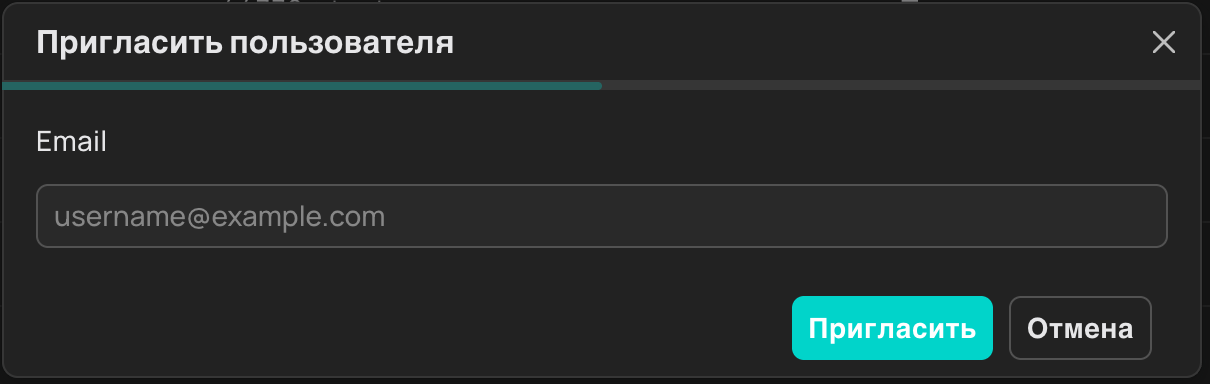
-
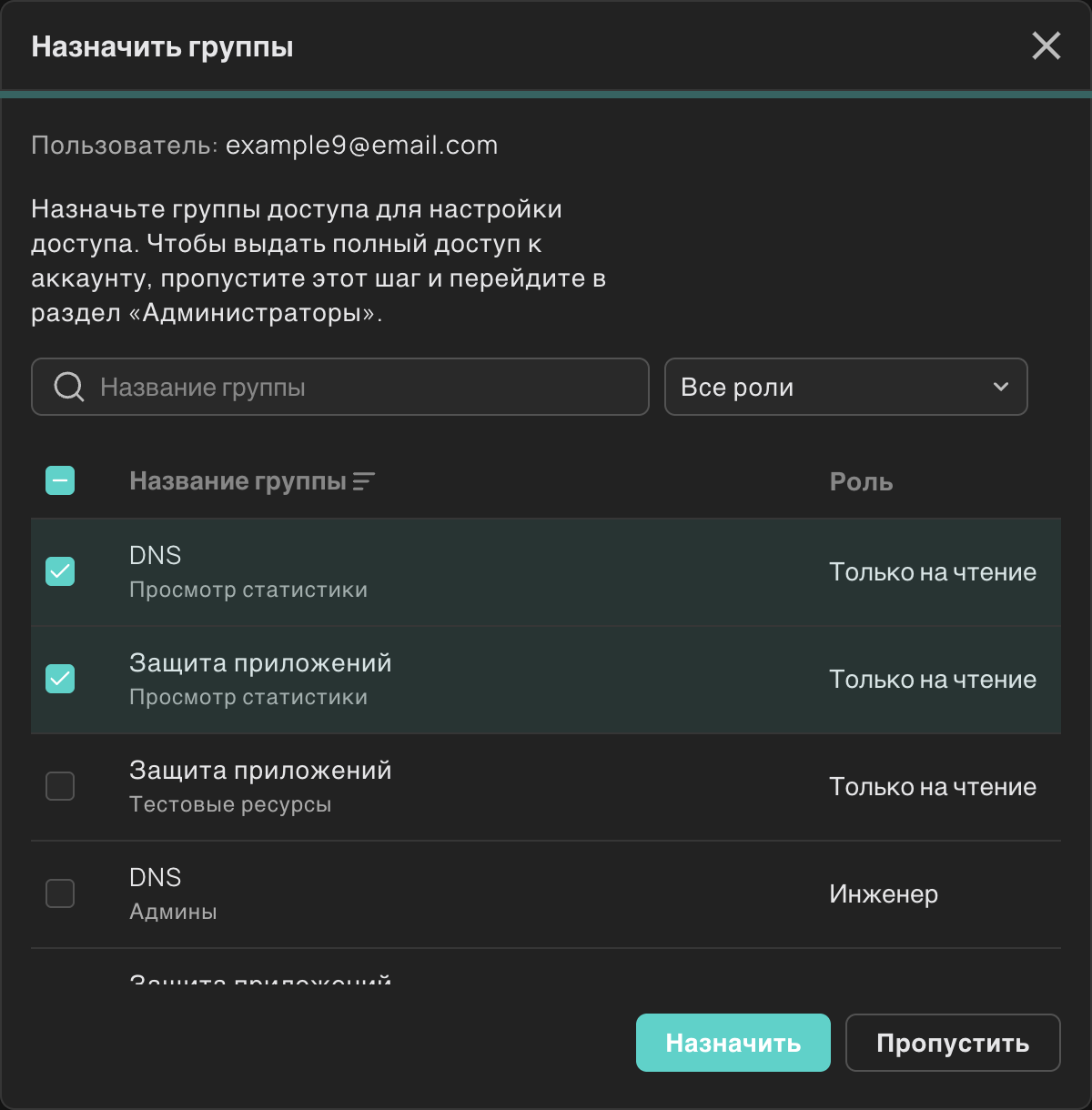
(Опциональный шаг) в окне Назначить группы вы можете добавить пользователя в уже созданные группы доступа — так он получит доступ к нужным продуктам и ресурсам. Выберите группы и нажмите
Назначить.Если группы пока не готовы или доступ нужно выдать позже, нажмите
Пропустить. В этом случае система добавит пользователя в аккаунт с индивидуальной ролью Только на чтение. Пользователь сможет войти в панель управления, но не увидит никакие продукты и ресурсы, пока администратор не назначит ему доступ.Подробнее о группах и выдаче прав рассказываем в разделе Выдать доступ к продуктам и ресурсам.
Выдать доступ к продуктам и ресурсам
Права и доступы пользователям выдаёт администратор через группы доступа. В каждой группе он настраивает:
-
кто из пользователей получит доступ;
-
с какими продуктами и ресурсами они смогут работать;
-
какие права получат:
-
Инженер — могут просматривать и редактировать ресурсы;
-
Только на чтение — могут просматривать ресурсы, но не редактировать.
-
Администратору не нужно состоять в группах, у него по умолчанию есть полный доступ ко всем продуктам и ресурсам аккаунта.
|
Если нужной группы доступа ещё нет, сначала создайте её в разделе |
Чтобы добавить пользователя в уже созданные группы:
-
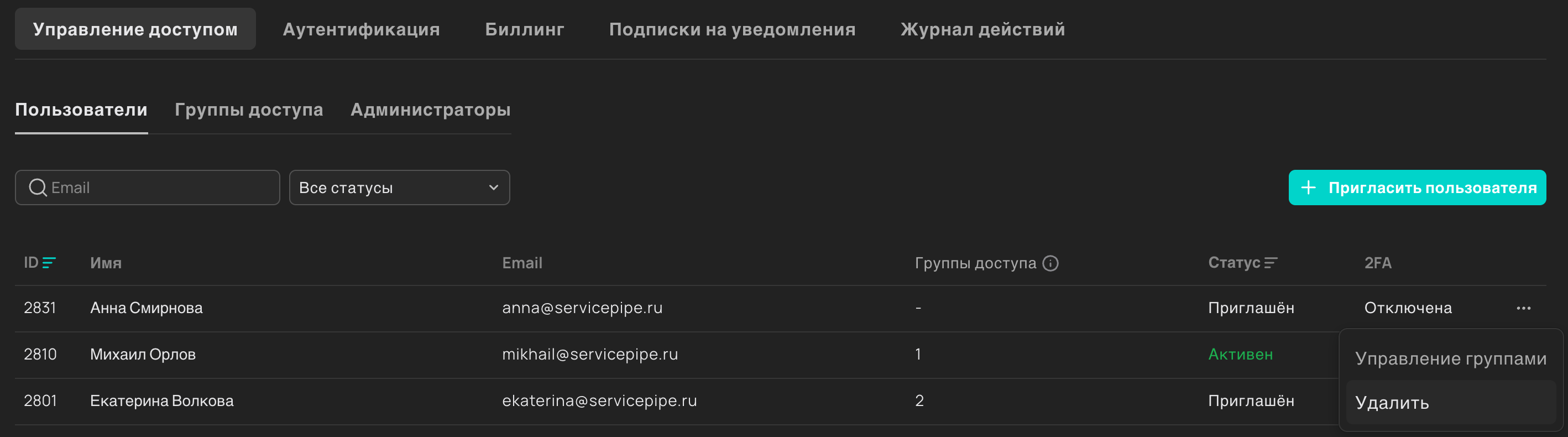
На вкладке
Пользователинажмите на многоточие (…) рядом с нужным пользователем и выберитеУправление группами.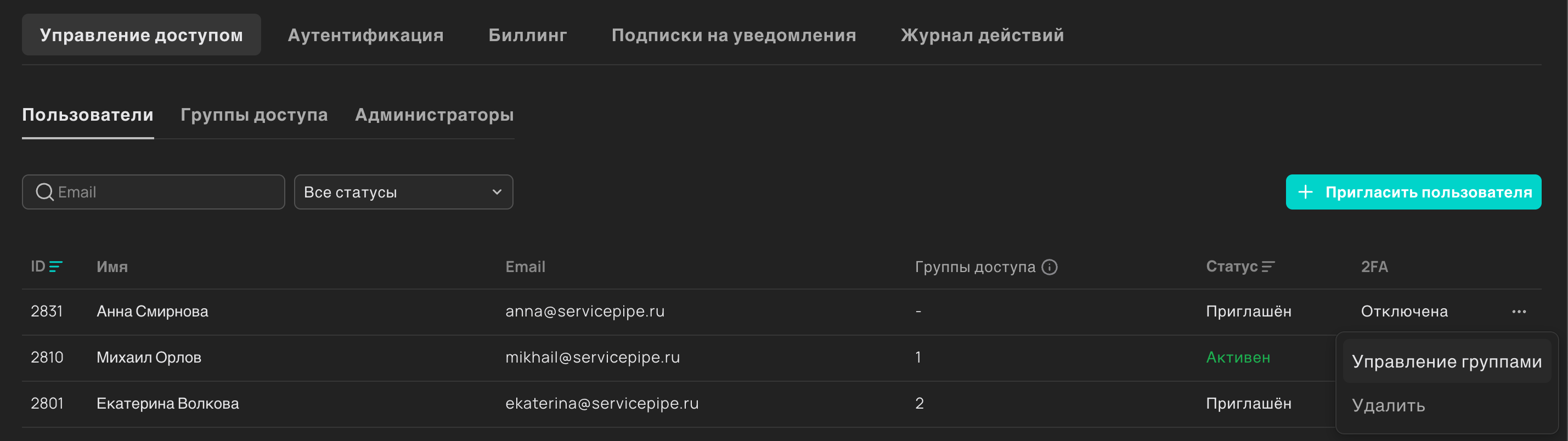
-
Выберите нужные группы и нажмите
Назначить →. Они перейдут в списокНазначенные группы— это значит, что пользователь добавлен в эти группы.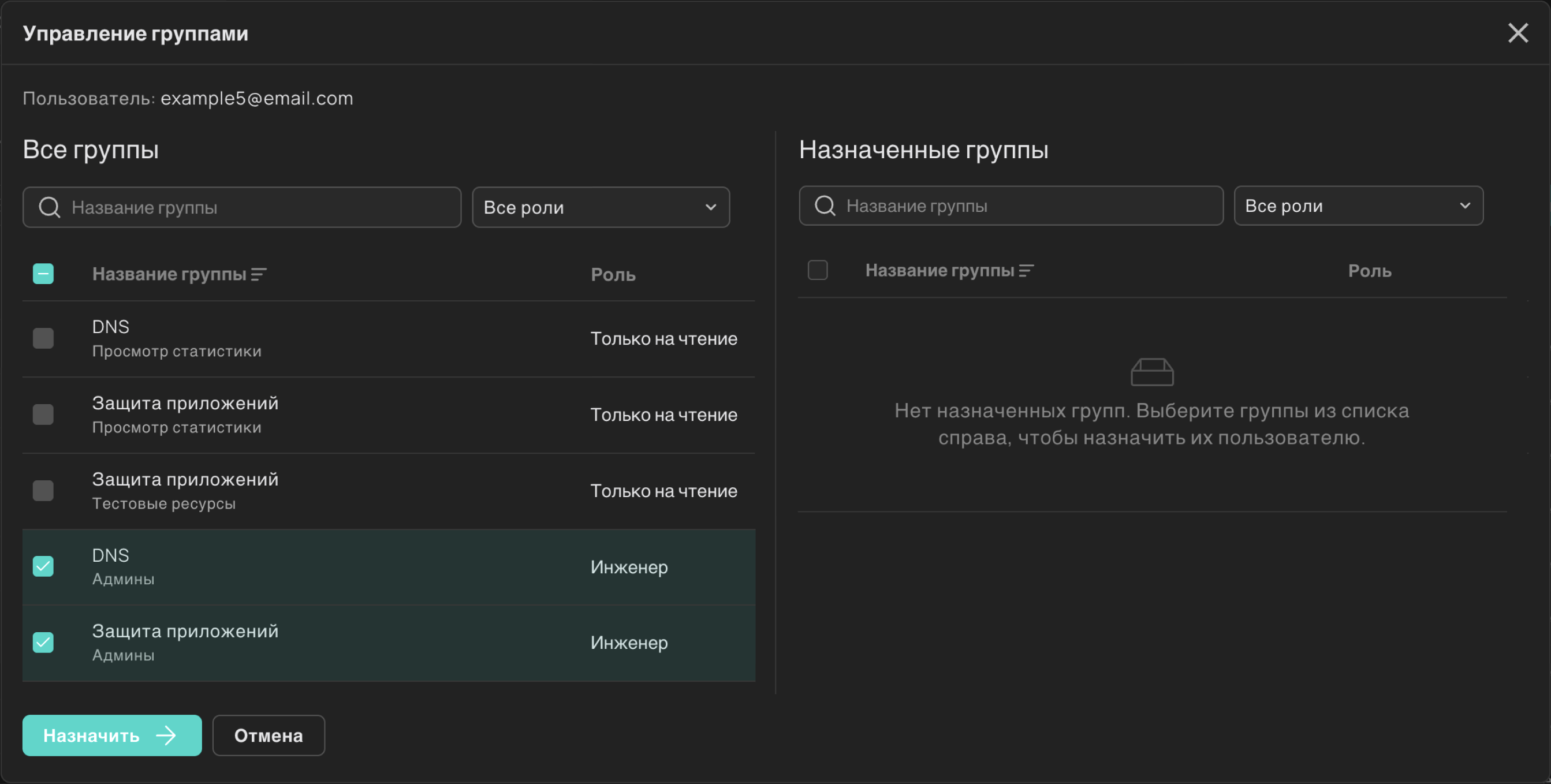
Если понадобится убрать пользователя из группы, выберите её в списке
Назначенные группыи нажмите← Снять назначение. Группа вернётся в списокВсе группы, а пользователь потеряет доступы, которые были выданы через эту группу.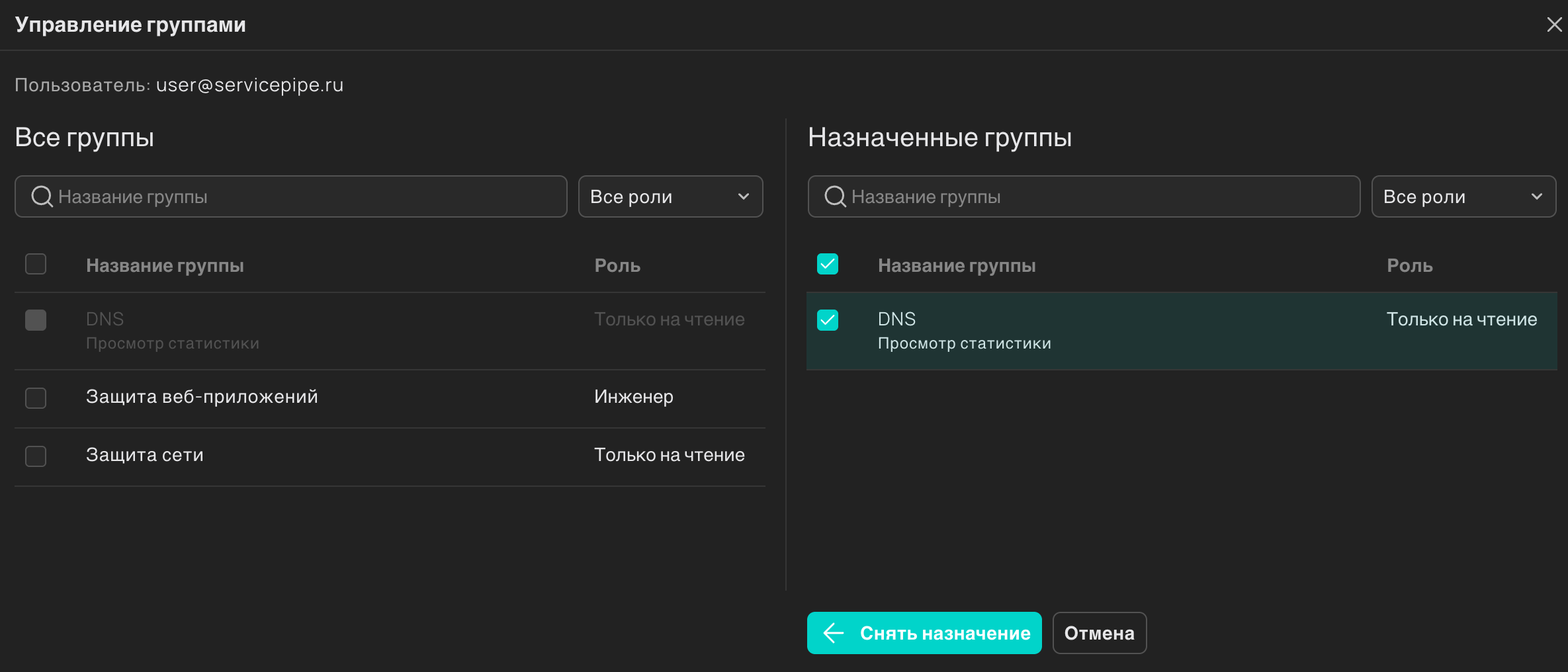
Сделать администратором
-
В разделе
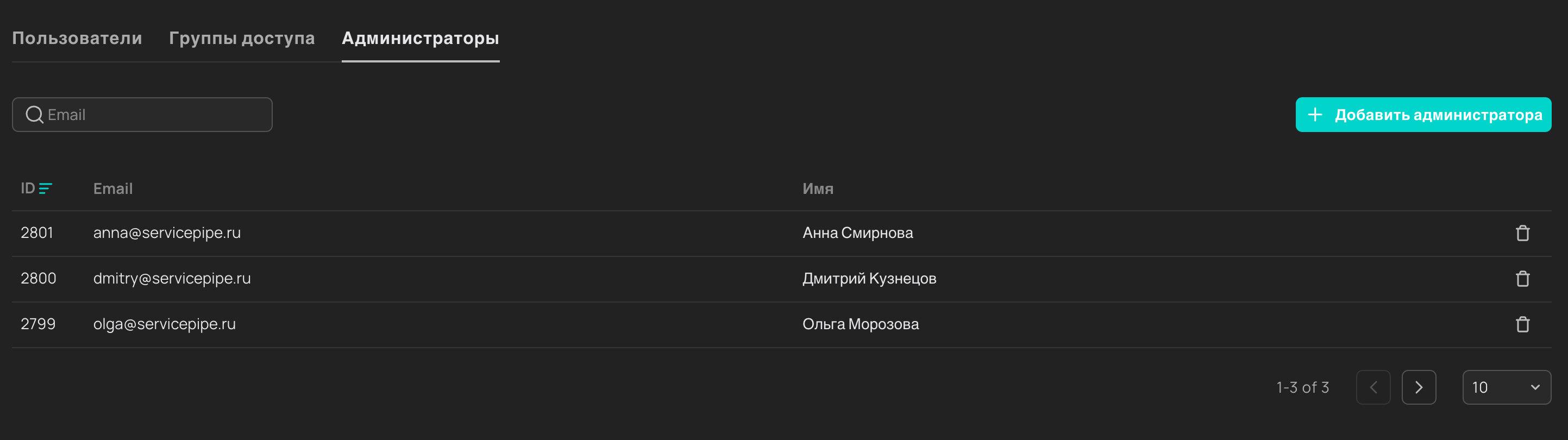
Управление доступом → Администраторынажмите+ Добавить администратора.
-
В открывшемся окне выберите пользователей, которым нужно выдать права администратора, и нажмите
Добавить →. Они перейдут в списокНазначенные администраторы— это значит, что пользователи станут администраторами аккаунта.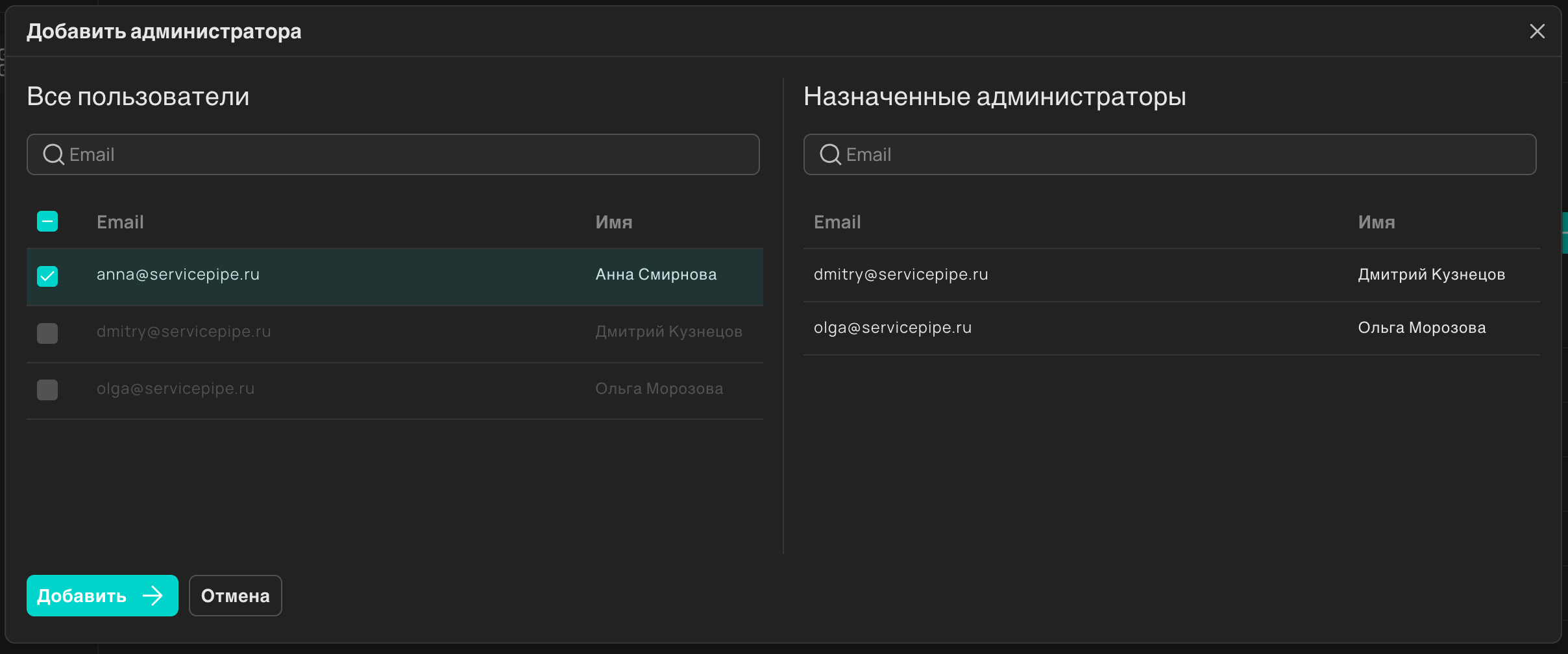
Новые администраторы появятся в списке на вкладке
Администраторы. С этого момента у них будет полный доступ ко всем продуктам, ресурсам и настройкам аккаунта.Если нужно забрать права администратора, нажмите иконку мусорной корзины напротив нужного пользователя и подтвердите действие.
Действие не удаляет пользователя из аккаунта. Он перестанет быть администратором, но сможет входить в панель управления. Если пользователь состоит в группах доступа, у него сохранятся права, которые выданы через эти группы.