Аномалии
Как посмотреть детали зафиксированной аномалии трафика, скачать отчёт в PDF и настроить уведомления об аномалиях.
Что это
Аномалии — инструмент, с помощью которого можно отслеживать события, при которых система защиты фиксирует резкий всплеск трафика к вашему ресурсу.
Когда пригодятся
Инструмент поможет:
-
Посмотреть детали трафика, поступавшего на ваш ресурс во время аномалии, и разобраться, с чем мог быть связан всплеск — с DDoS-атакой или другой подозрительной активностью.
-
Оценить работу системы защиты: сколько всего запросов поступило на ресурс во время аномалии, сколько из них система не пропустила к вашим серверам-источникам и по каким причинам.
-
Скачать данные об аномалии в PDF-формате и поделиться готовым отчётом с теми, у кого нет доступа в панель управления.
Где находятся аномалии в UI
Все зафиксированные аномалии собраны в разделе Защита приложений → Аномалии. Здесь вы можете:
-
посмотреть информацию обо всех аномалиях за нужный период;
-
изучить детали конкретной аномалии.
Как работать с отчётами — рассказываем в разделах ниже.
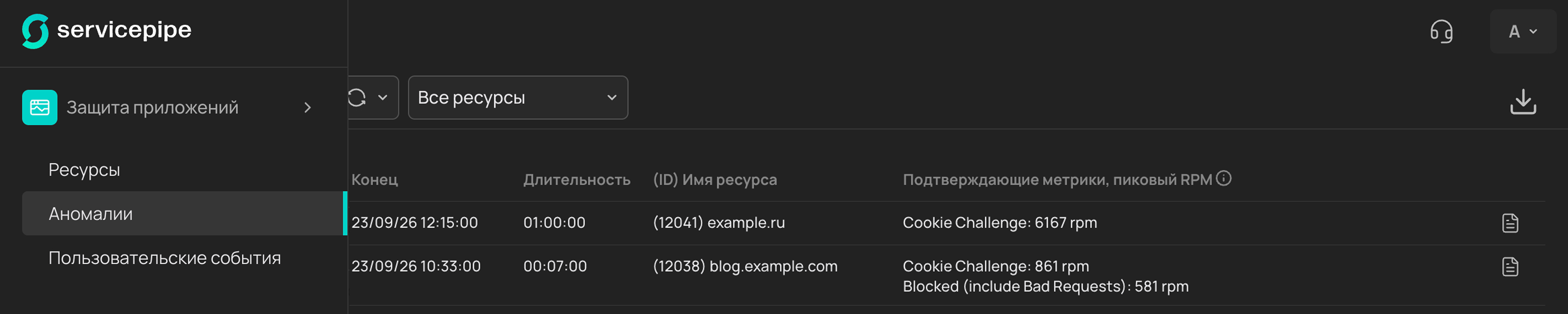
Сводный отчёт по аномалиям
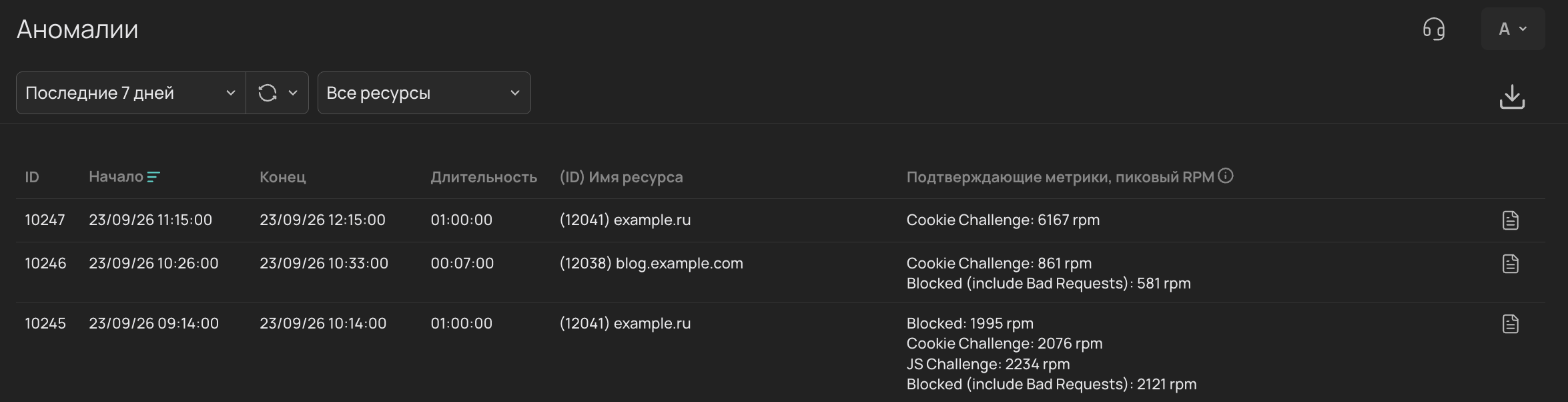
По каждой аномалии в таблице вы увидите:
-
ID— уникальный идентификатор аномалии. -
Начало— дата и время начала аномалии. -
Конец— дата и время окончания аномалии. Если аномалия ещё идёт, отображается статусНе завершена. -
Длительность— сколько длилась аномалия. -
(ID) Имя ресурса— идентификатор и имя ресурса, на котором зафиксирована аномалия. -
Подтверждающие метрики, пиковый RPM— виды трафика, по которым система подтвердила аномалию, а также пиковые значения по каждому из видов.В данном случае вид трафика — это категория запросов, которая отличается от других своими особенностями или действием, которое к ним применила система защиты.
Вы можете увидеть здесь следующие виды трафика:
-
Blocked— запросы, которые наша система заблокировала по политикам фильтрации. -
Blocked (include Bad Requests)— запросы, которые система не пропустила на ваш ресурс. Сюда входят как блокировки по политикам фильтрации, так и некорректные запросы, которые система отклонила ещё до этой проверки.Доступно только для схемы интеграции Proxy.
-
Cookie Challenge— запросы, в ответ на которые наша система выдала клиенту cookie-челлендж. -
JS Challenge— запросы, в ответ на которые наша система выдала клиенту JS-челлендж. -
CAPTCHA Challenge— запросы, в ответ на которые наша система выдала клиенту CAPTCHA.
-
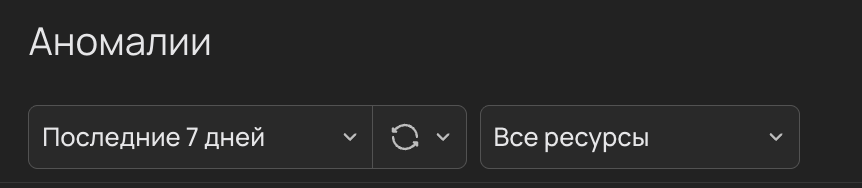
По умолчанию в таблице отображаются аномалии по всем ресурсам за последние 7 дней, от новых к старым. Эти настройки можно изменить:
-
Период. Нажмите
Последние 7 днейи выберите нужный диапазон или задайте свой период. -
Ресурс. Нажмите
Все ресурсыи выберите из списка нужный ресурс. -
Автообновление. Кликните 🔄 и установите частоту автообновления данных.
Чтобы скачать сводный отчёт в PDF, нажмите иконку скачивания справа над таблицей. В отчёт попадут все аномалии, которые соответствуют выбранным фильтрам, даже если они не отображаются на текущей странице.

|
Если настроить уведомления, система будет отправлять вам сводные PDF-отчёты на указанный имейл каждую неделю или месяц. |
Отчёт по конкретной аномалии
|
Если аномалия идёт в реальном времени (статус |
|
Вы можете получать уведомления о каждой новой аномалии: система пришлёт одно уведомление, когда аномалия начнётся, и второе — когда закончится. |
Чтобы посмотреть детали аномалии, найдите её в списке и нажмите иконку файла в конце строки.

Откроется окно с отчётом. Вверху указаны время начала и окончания аномалии, а также имя ресурса, на котором она зафиксирована. Ниже — сводные показатели и графики, которые помогут разобраться, что происходило с ресурсом во время аномалии.
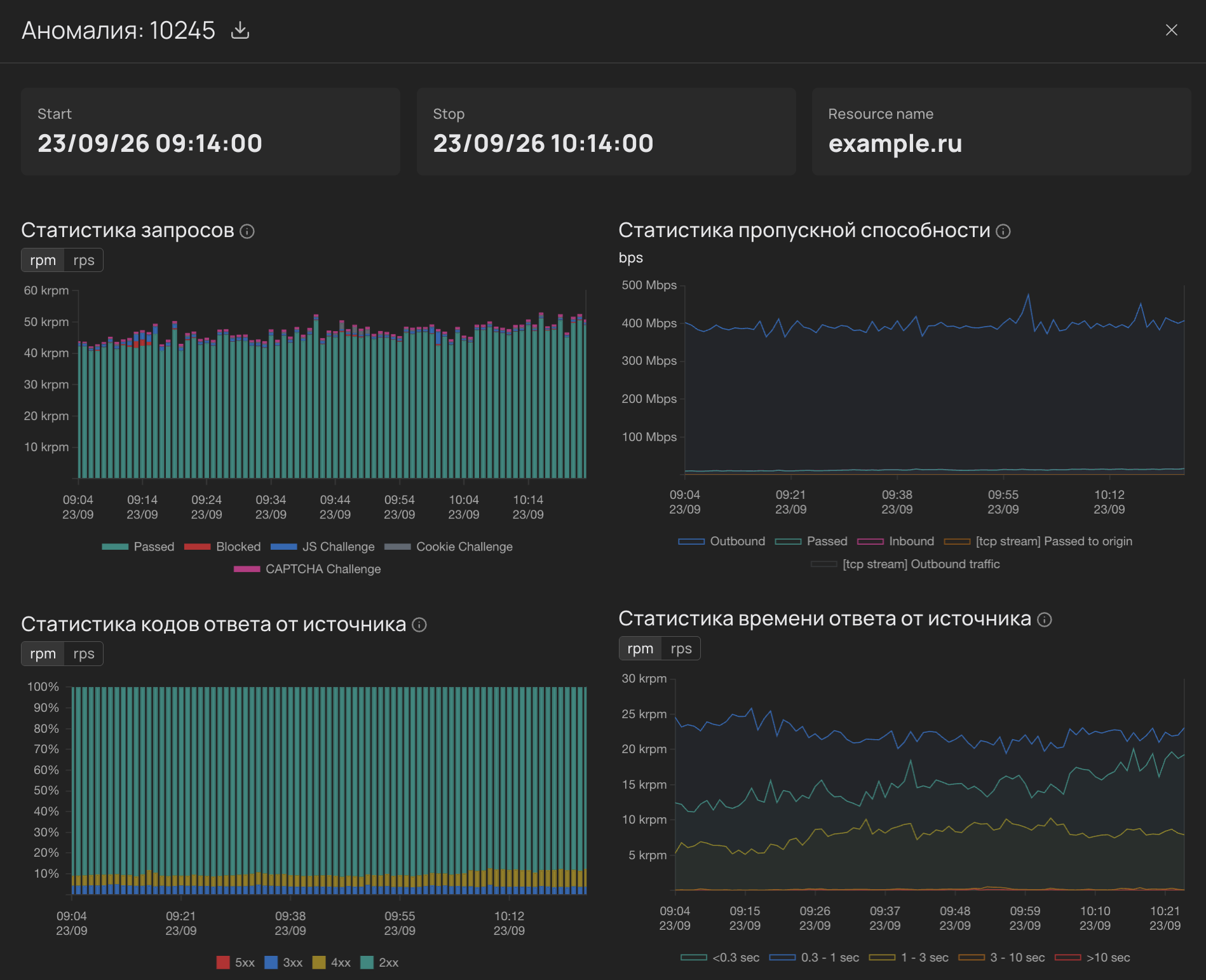
Отчёт можно скачать в PDF-формате себе на устройство — для этого используйте иконку рядом с ID аномалии.

В таблице ниже — описание данных, которые вы увидите в отчёте.
| Раздел отчёта | Описание |
|---|---|
Длительность |
Сколько длилась аномалия. |
Всего запросов |
Сколько всего запросов (любых: как легитимных, так и нелегитимных) пришло на ваш ресурс за время аномалии. |
Пиковая скорость |
Самое высокое число запросов в минуту за время аномалии. |
Сдержано защитой |
Доля запросов, которые система защиты не пропустила к вашему серверу-источнику. |
Origin 5xx |
Доля запросов, в ответ на которые ваш сервер-источник вернул ошибку 5xx. |
Общий поток запросов |
Число входящих запросов в минуту, которые приходили на ваш ресурс за время аномалии. |
Действия с запросами |
Число запросов, которые система защиты обработала по разным сценариям.
|
Классификация запросов |
Число запросов от разных типов клиентов.
|
Статистика пропускной способности |
Объём разных видов трафика.
|
Статистика времени ответа от источника |
Число запросов, сгруппированных по времени ответа сервера-источника — от момента, когда система защиты отправила запрос на сервер-источник, до момента, когда она получила ответ.
|
Статистика кодов ответа от источника |
Число запросов по HTTP-кодам, которые вернул сервер-источник.
|
Топ стран |
Из каких стран приходило больше всего запросов, которые система защиты не пропустила к вашему ресурсу, и какая доля у каждой страны. |
Топ IP-адресов |
С каких IP-адресов, подсетей и сетей (ASN) приходило больше всего непропущенных запросов. |
Топ запросов |
Какие комбинации метода и пути чаще всего встречались среди непропущенных запросов. |
Топ User-Agents |
Какие User-Agent чаще всего встречались среди непропущенных запросов. |
Уведомления об аномалиях
Настройте уведомления, чтобы узнавать об аномалиях автоматически. Доступно два варианта:
-
Уведомления в реальном времени — система отправит сообщение, когда зафиксирует начало аномалии, и ещё одно, когда аномалия завершится. Уведомления можно получать на почту, в Telegram или через Webhook.
-
PDF-отчёты по всем аномалиям за неделю или месяц. Такие сообщения отправляем только на почту.
Включить уведомления можно в настройках аккаунта на вкладке Подписка на уведомления. Подробная инструкция по настройке — в статье Подписки на уведомления.