Statuspage
Как проверить состояние сервисов Servicepipe и подписаться на уведомления об инцидентах и технических работах.
Что это
Statuspage — страница, с помощью которой можно следить за состоянием наших сервисов. Здесь вы найдёте статусы следующих компонентов:
Под статусами компонентов вы найдёте раздел с событиями. В нём публикуем информацию о плановых технических работах и инцидентах: время начала и завершения, текущий статус и затронутые компоненты.


Когда пригодится
Statuspage пригодится, если:
-
что-то не работает и нужно понять, проблема на нашей стороне или у вас;
-
сервис работает нестабильно и вы хотите проверить, знаем ли мы о проблеме;
-
вы хотите заранее узнать о технических работах;
-
произошёл сбой и нужно следить за восстановлением сервиса.
Как открыть и войти
Statuspage доступна по ссылке https://servicepipe.statusmate.ru.
Войти можно двумя способами:
1. Через единую авторизацию (SSO) с нашей панелью управления
Используйте кнопку Войти через SAML SSO. Если сессия в панели управления активна, Statuspage откроется сразу. Если нет — откроется страница входа в панель: авторизуйтесь под своими учётными данными, а затем снова перейдите на Statuspage.
2. По имейлу и паролю
Напишите в поддержку — выдадим персональный пароль, с которым вы сможете заходить на страницу под своим имейлом.

Подписка на обновления
Особенности
-
Подписки на обновления создаёт администратор аккаунта в панели управления Servicepipe.
-
Уведомления можем присылать на почту или через Webhook.
-
Подписчиком может быть любой получатель — ему не обязательно иметь аккаунт Servicepipe. Например, можно указать личную почту или общий ящик дежурной смены.
Как настроить
-
Нажмите на иконку профиля в правом верхнем углу и выберите
Настройки аккаунта.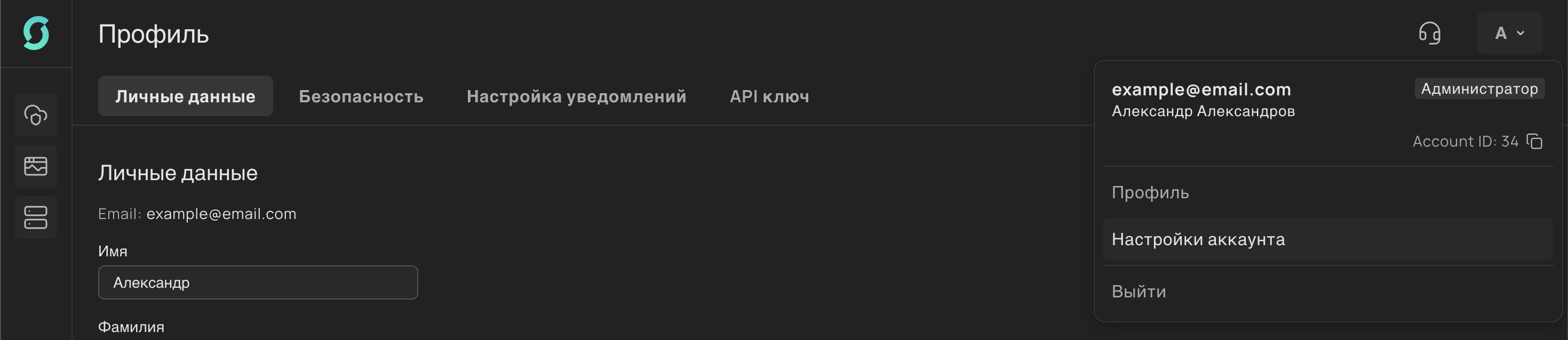
-
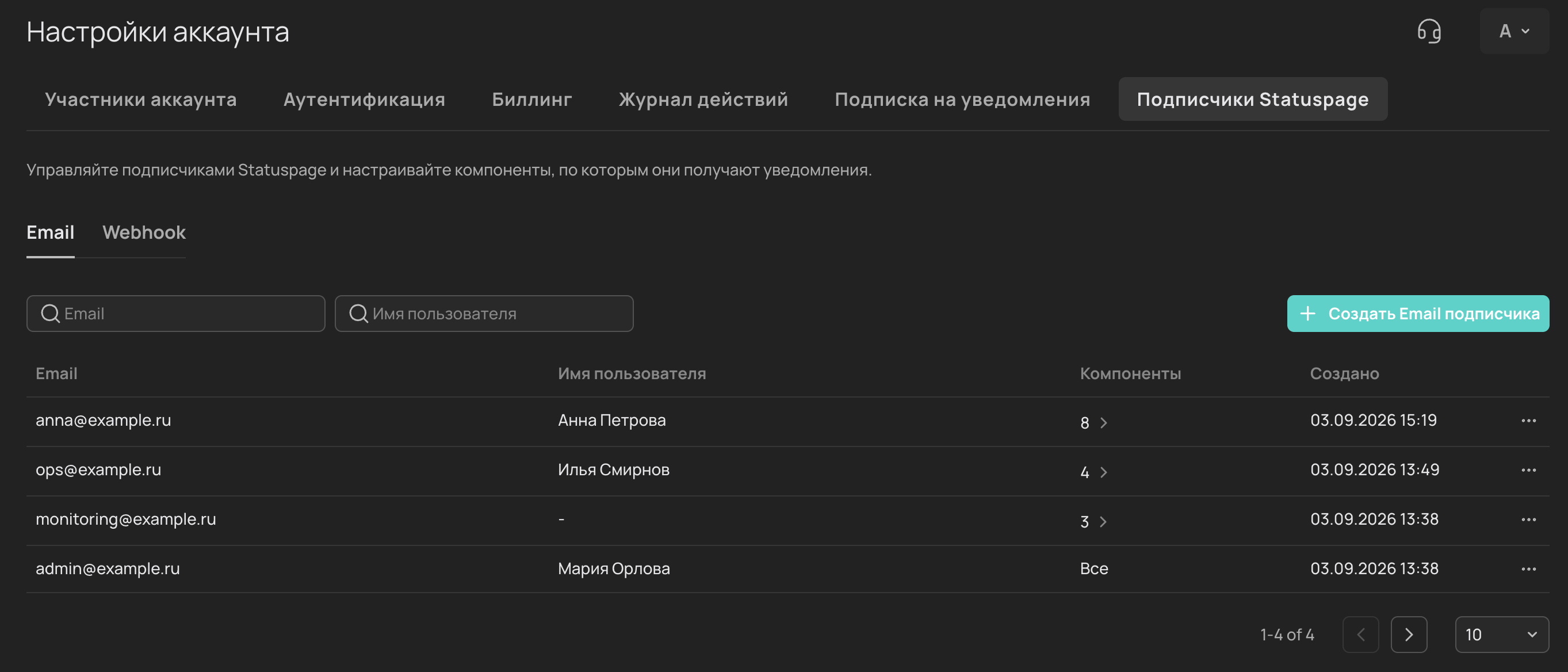
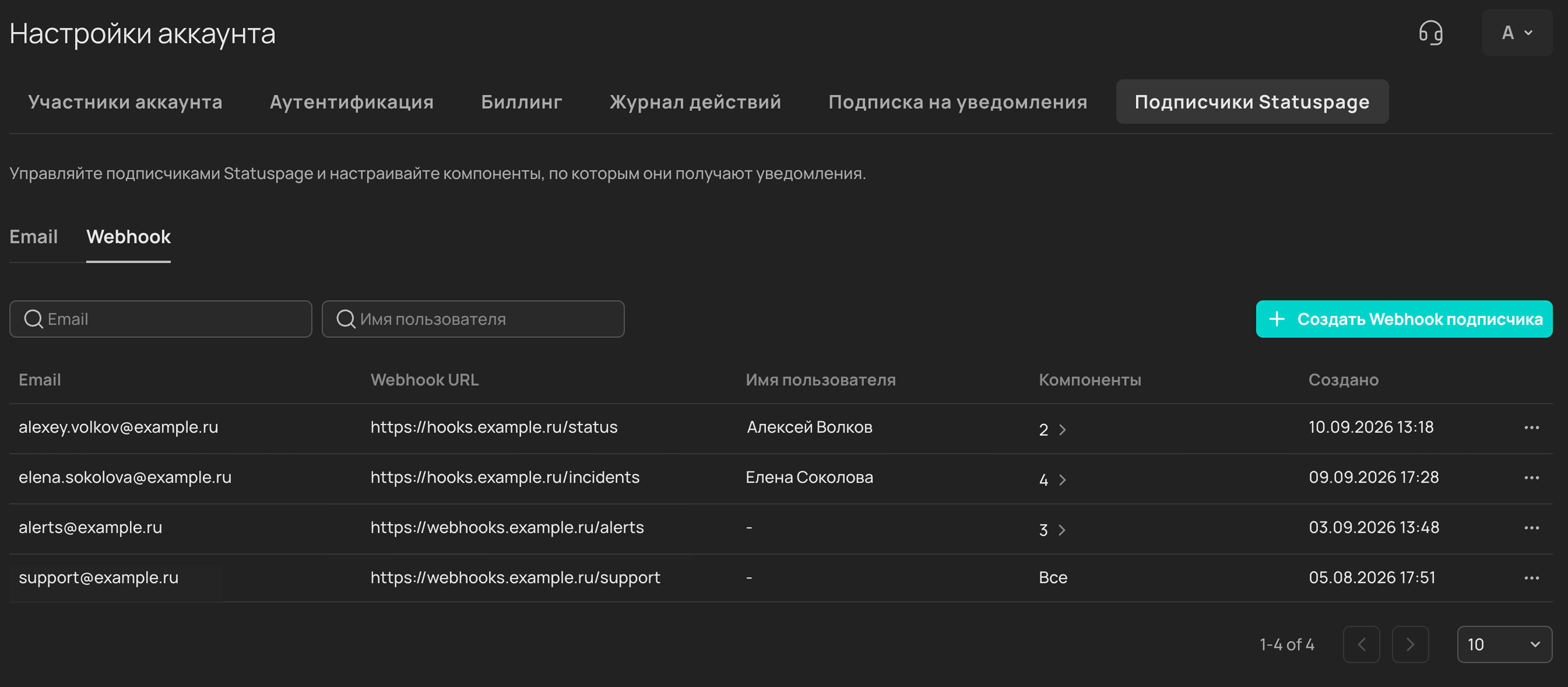
Перейдите в раздел
Подписчики Statuspage. Вы увидите две вкладки — они отвечают за разные способы отправки уведомлений. Выберите нужную:-
Email — сообщения будут приходить на указанный имейл. Используйте, если уведомления должен получать человек или команда.
-
Webhook — сообщения будут отправляться на указанный Webhook URL. Используйте, если нужно автоматически передавать уведомления в другую систему: мониторинг, алертинг или рабочий чат.
-
-
Создайте подписчика по инструкции ниже.
-
Нажмите
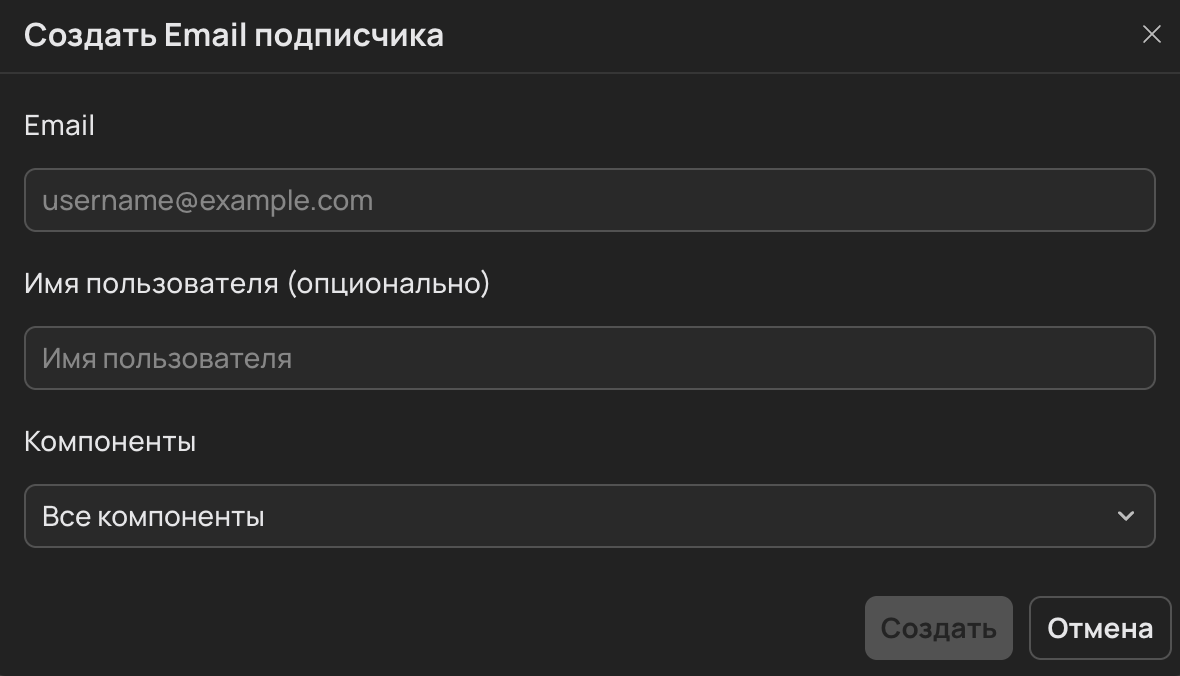
+ Создать Email подписчика. Откроется окно для создания подписчика, остальные шаги выполняйте в нём.
-
В поле
Emailукажите адрес, куда система будет отправлять уведомления.Один имейл можно использовать только для одной подписки. Если адрес уже используется для Email- или Webhook-подписки, создать ещё одну не получится.
-
При необходимости укажите Имя пользователя.
Поле необязательное. Оно не влияет на работу уведомлений, но, указав имя пользователя, вы сможете быстрее найти подписчика в списке.
-
Выберите, по каким Компонентам получать уведомления:
-
Все компоненты— уведомления будут приходить по всем текущим компонентам Statuspage. Если позже появятся новые компоненты, они автоматически добавятся в подписку. -
Выбранные компоненты— уведомления будут приходить только по выбранным компонентам. Можно добавить отдельные компоненты или целую группу. Если позже в такой группе появится новый компонент, его нужно будет добавить в подписку вручную.
-
-
Нажмите
Создать.
Подписчик появится в общем списке на вкладке Email. Уведомления начнут приходить на его имейл.
-
Нажмите
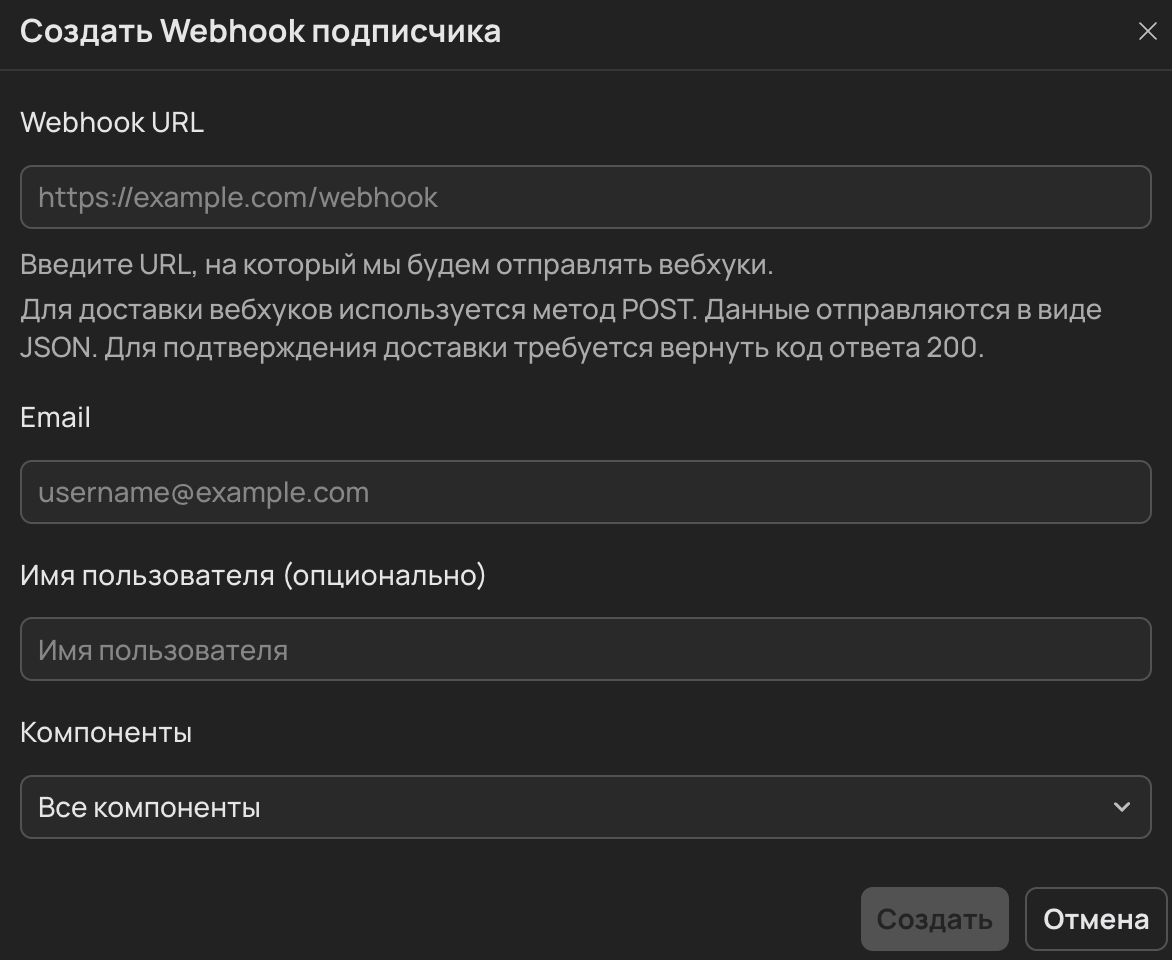
+ Создать Webhook подписчика. Откроется окно для создания подписчика, остальные шаги выполняйте в нём.
-
В поле
Webhook URLукажите HTTPS-адрес, на который система будет отправлять уведомления.Уведомления отправляются POST-запросами в формате JSON. Чтобы подтвердить успешную доставку, ваш сервер должен вернуть код ответа 200.
Ниже пример данных, которые мы отправляем в запросах. Опирайтесь на него при настройке уведомлений на вашей стороне.
Набор объектов в JSON зависит от события, для которого отправлено уведомление.
{ "text": "Пониженная производительность\n🔸 Статус: Исследование\n🌡️ Влияние\n\n🔹 DNS - Снижена производительность\n[Посмотреть на сайте](https://servicepipe.statusmate.ru/)", "meta": { "uuid": "e18e753e-c9b5-4ffe-b595-594d494f348a", "created_at": "2026-09-17T12:20:21.655595+03:00", "delivery_attempt": 1, "payload": { "text": "Мы наблюдаем некоторые сложности в работе услуги. Сервис может быть частично недоступен для пользователей. Приносим извинения за доставленные неудобства. Мы обновим данный инцидент, как только у нас появятся новости.", "uuid": "98eca2bb-f27f-4d2a-a946-d384abe5d1f6", "title": "Пониженная производительность", "end_at": null, "status": "incident_investigating", "start_at": "2026-09-17T12:19:25+03:00", "affected_components": [ { "impact": "degraded_performance", "component_details": { "name": "DNS", "impact": "degraded_performance", "component_uuid": "fcb3ecec-b872-4d03-9cbb-275838da3533" } } ] }, "type": "incident_created", "status_page": "servicepipe" } } -
В поле
Emailукажите адрес подписчика. По нему система отличает одного подписчика от другого. Уведомления на этот адрес не отправляются.Один имейл можно использовать только для одной подписки. Если адрес уже используется для Email- или Webhook-подписки, создать ещё одну не получится.
-
При необходимости укажите Имя пользователя.
Поле необязательное. Оно не влияет на работу уведомлений, но, указав имя пользователя, вы сможете быстрее найти подписку в списке.
-
Выберите, по каким Компонентам получать уведомления:
-
Все компоненты— уведомления будут приходить по всем текущим компонентам Statuspage. Если позже появятся новые компоненты, они автоматически добавятся в подписку. -
Выбранные компоненты— уведомления будут приходить только по выбранным компонентам. Можно добавить отдельные компоненты или целую группу. Если позже в такой группе появится новый компонент, его нужно будет добавить в подписку вручную.
-
-
Нажмите
Создать.
Подписчик появится в общем списке на вкладке Webhook. Система начнёт отправлять уведомления на указанный Webhook URL.
При создании подписки появляется ошибка Subscriber with this email already exists, что делать?
Указанный имейл уже подписан на уведомления. Создать для него ещё одну подписку нельзя.
Проверьте вкладки Email и Webhook. Если подписчик с таким адресом есть в списке, вы можете отредактировать его подписку. Если адреса в списке подписчиков нет, скорее всего, его ранее подписала на уведомления наша поддержка. Напишите нам — проверим подписку и поможем разобраться.
Управление
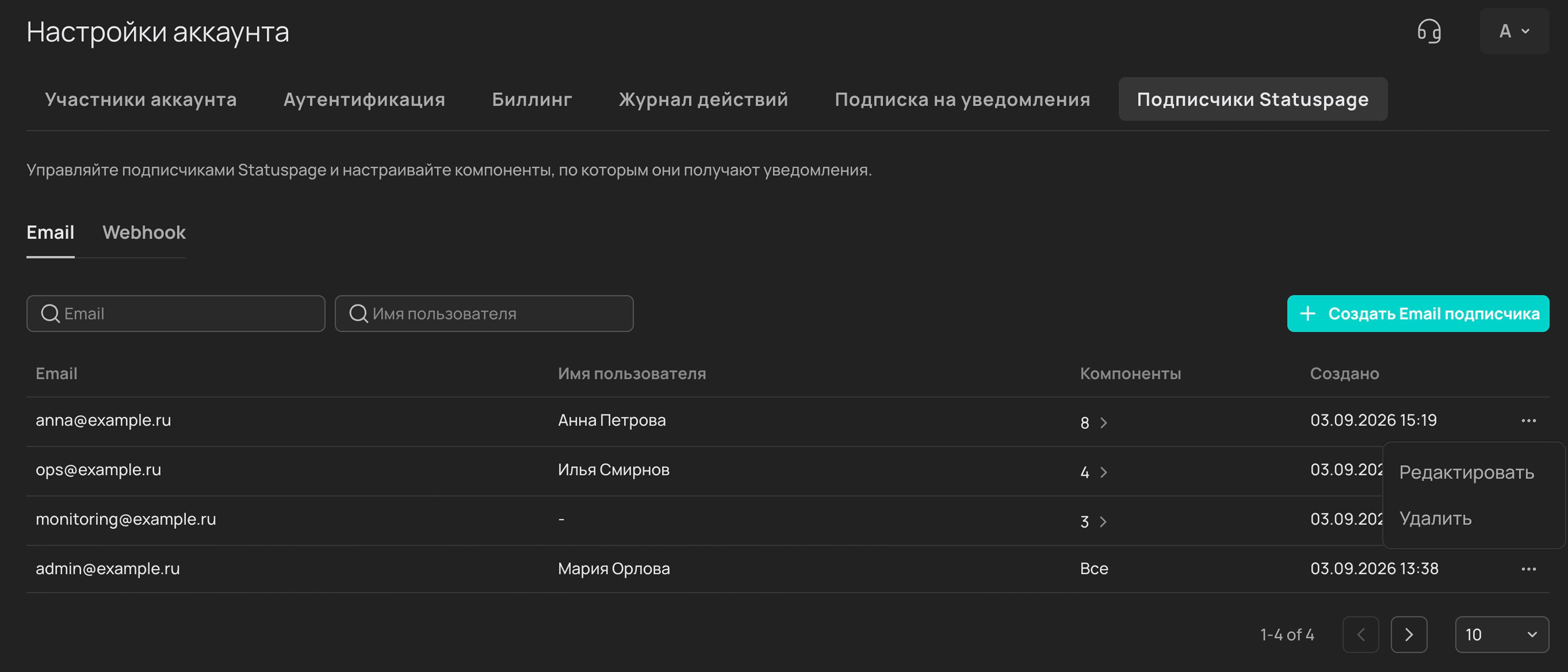
На вкладках Email и Webhook вы найдёте список всех созданных подписчиков. Найти нужного можно по имейлу или имени.
Управлять подписчиками можно прямо из списка:
-
Редактировать: нажмите на многоточие (
…) в конце строки и выберитеРедактировать. Здесь вы сможете изменить имя подписчика и компоненты, по которым он получает уведомления.У существующей подписки нельзя изменить имейл, а у Webhook-подписки — имейл и Webhook URL. Если нужно использовать другой имейл или URL, удалите текущую подписку и создайте новую.
-
Удалить: нажмите на многоточие (
…), выберитеУдалитьи подтвердите действие. Подписчик перестанет получать уведомления. Восстановить удалённую подписку нельзя — при необходимости создайте её заново.