Чёрный список
Как работает чёрный список и как его настроить.
|
Что это
Чёрный список — инструмент, с помощью которого можно заблокировать трафик с определённых IP-адресов или подсетей.
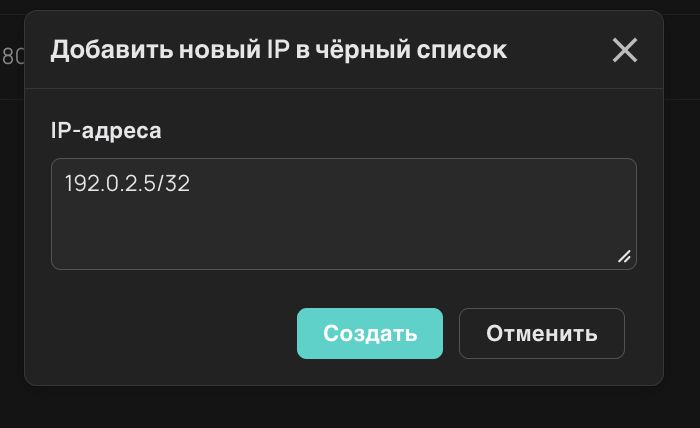
Пример: при настройках ниже система заблокирует любой трафик с адреса 192.0.2.5/32.
Когда пригодится
Чёрный список нужен для блокировки:
-
конкретных IP-адресов или подсетей, с которых зафиксирована подозрительная активность;
-
нецелевого трафика, который создаёт лишнюю нагрузку на ресурс.
-
других нежелательных источников.
Как работает фильтрация с чёрным списком
Фильтрация трафика происходит по определённому набору правил — защитному профилю. Система блокирует подозрительные пакеты, а остальные пропускает дальше на ваши ресурсы.
Чёрный список встроен в правила фильтрации. Если трафик пришёл от источника из списка, система посчитает его нежелательным и сразу заблокирует все входящие пакеты.
Как настроить
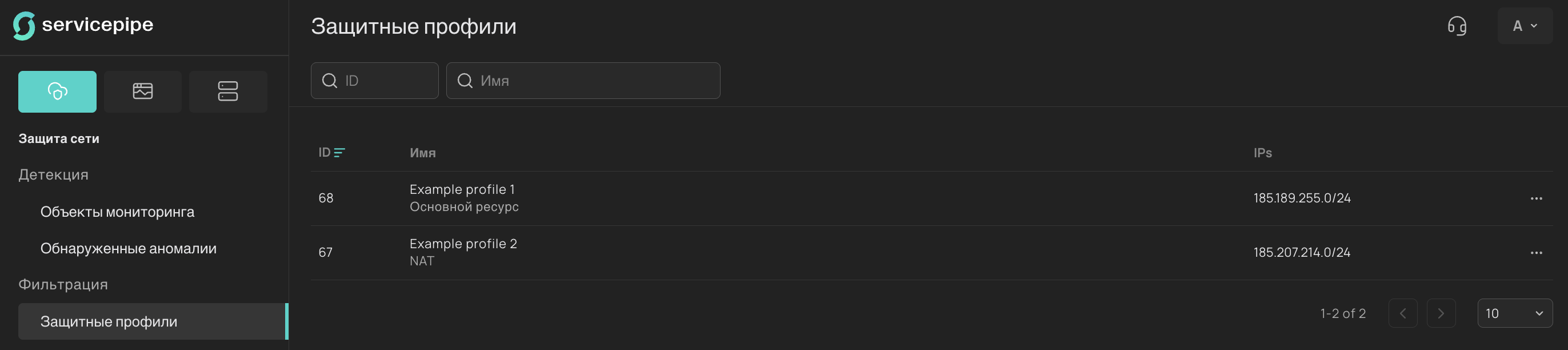
В разделе Защита сети → Защитные профили проверьте, сколько у вас защитных профилей.
Если профиль один, просто добавьте адреса по инструкции ниже. Если несколько, сначала раскройте подсказку:
Как настроить списки для нескольких защитных профилей?
Защитный профиль — набор правил для фильтрации трафика. Когда профилей несколько, это значит, что трафик к разным ресурсам фильтруется по-разному.
Каждый профиль защищает только IP-адреса или подсети, которые указаны напротив него в столбце IPs:

У каждого профиля свой чёрный список. Учитывайте это при настройке:
-
Посмотрите, какие ресурсы привязаны к конкретному профилю.
-
В чёрный список этого профиля добавьте адреса, которые не должны иметь доступ к указанным ресурсам.
Если какой-то адрес нужно ограничить для всех ваших ресурсов, добавьте его в чёрные списки всех профилей.
В панели управления
-
В разделе
Защита сети → Защитные профилинайдите профиль, для которого нужно настроить чёрный список. Нажмите в конце строки на многоточие (…) и выберитеЧерный список.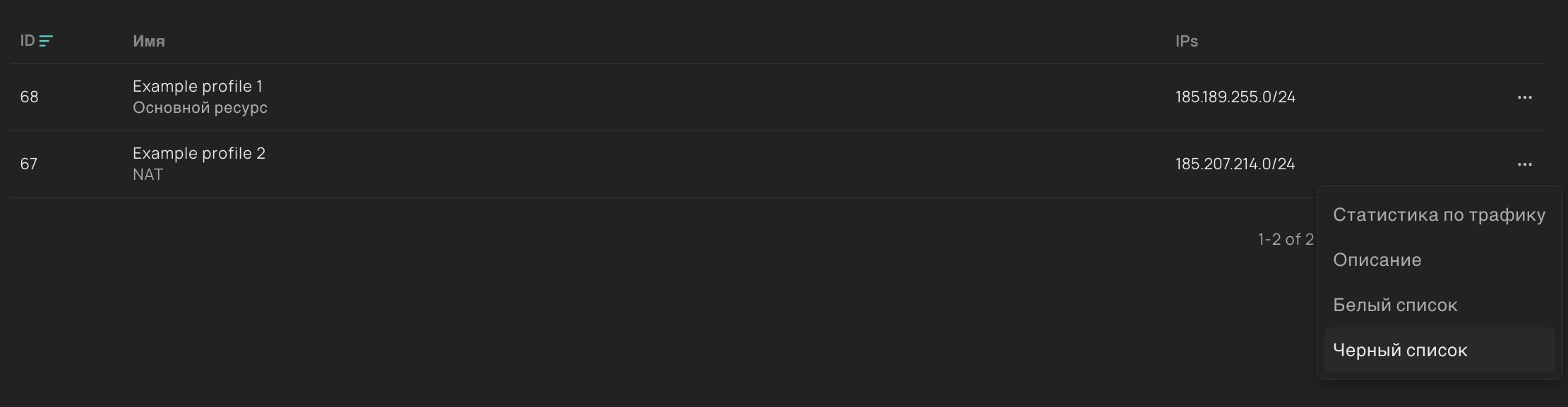
-
Нажмите
+ Добавить IP-адрес.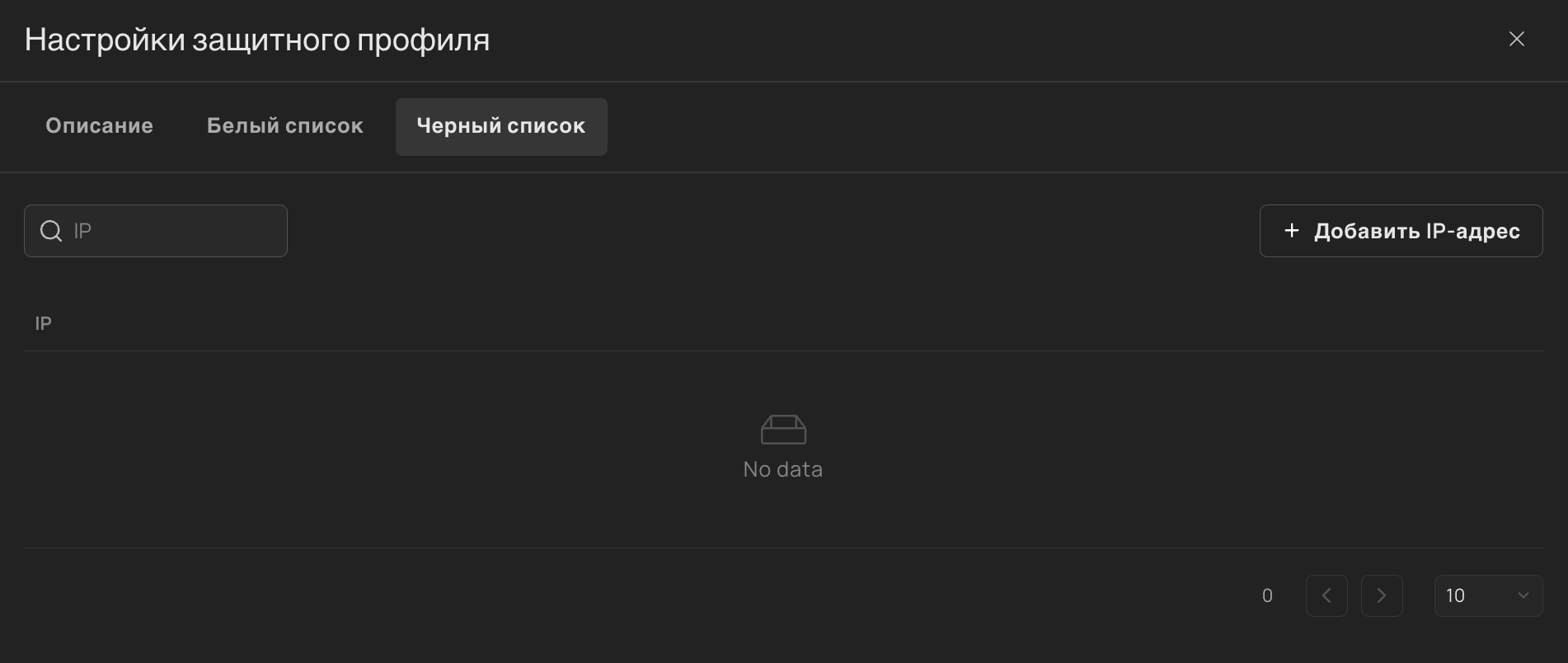
-
В открывшемся окне укажите IP-адрес (например, 203.0.113.50/32) или подсеть (например, 203.0.113.0/24). Если нужно добавить сразу несколько записей, перечислите их через запятую.
Будьте внимательны при добавлении адресов в список. Ошибка в одной цифре или использование маски /24 вместо /32 может привести к блокировке легитимного трафика из целого сегмента сети. 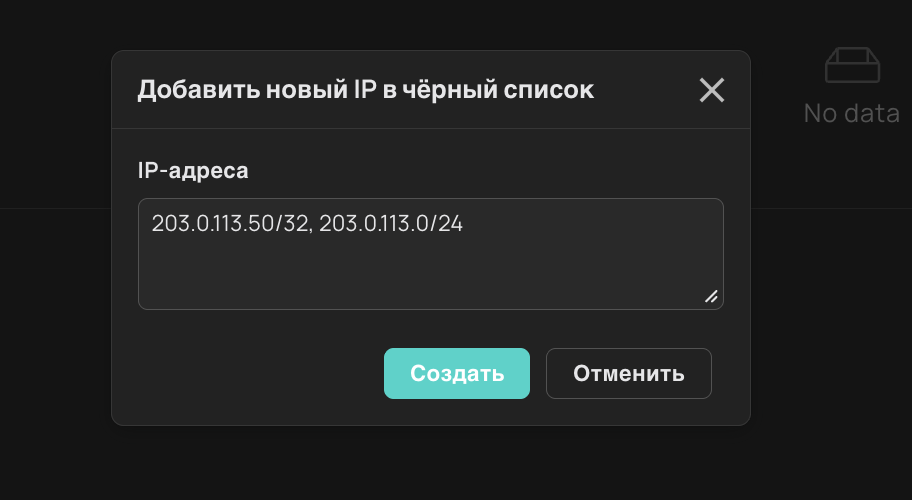
-
Нажмите
Создать. Добавленные адреса появятся в списке.
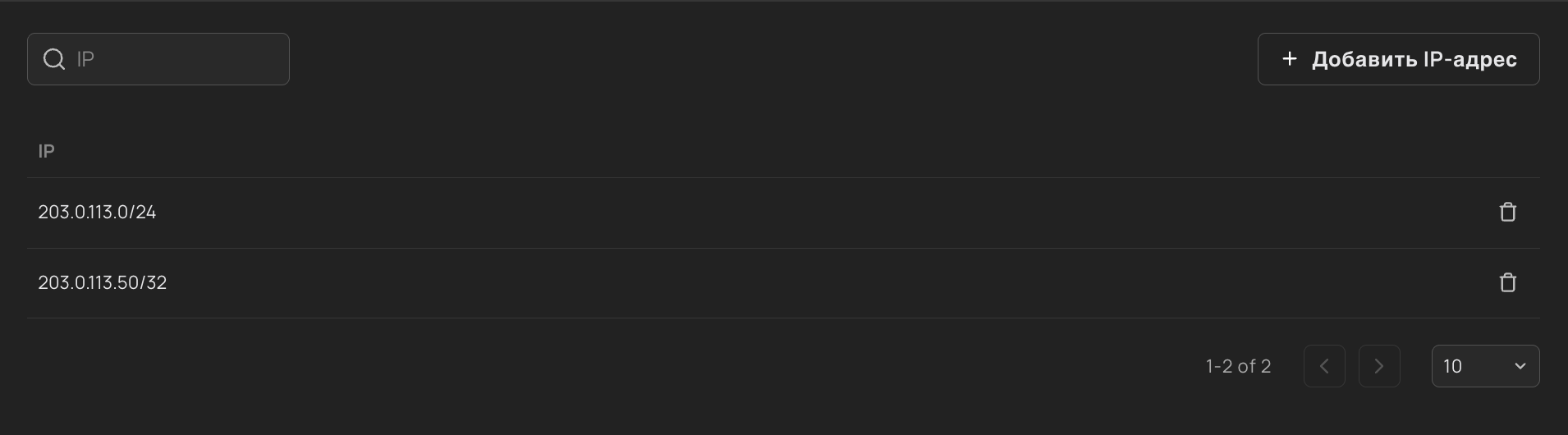
Если в будущем потребуется удалить адрес из списка — нажмите на иконку корзины и подтвердите действие.
Через API
|
Для добавления или удаления адресов выберите соответствующий метод в API-документации. Укажите в параметрах запроса ID профиля и нужные IP-адреса/подсети.
Через remote-список
Remote-список позволяет получить список нежелательных адресов из файла, опубликованного на вашем ресурсе. Система будет обращаться к файлу по протоколу HTTP(S) и забирать обновлённый список GET-запросами. Интервал обращения установим с учётом ваших пожеланий (минимальное значение — 1 минута).
|
Как настроить:
-
Опубликуйте список на своём ресурсе (одна строка списка — один адрес или подсеть).
-
Разрешите доступ к списку для нашего IP-адреса: 185.66.85.144.
-
Напишите в поддержку, чтобы наши специалисты включили синхронизацию.
Чтобы удалить адрес из чёрного списка, просто удалите его из файла на вашем ресурсе. Система увидит изменения и перестанет считать этот адрес нежелательным.